Convierte tu Webcam en una Cámara de Vigilancia, existen muchas situaciones en las que nos hubiera gustado tener algún sistema de vigilancia para saber qué pasó realmente en un momento determinado, ya sea que apagaron un servidor y nadie sabe quién fue, o entraron a tu cuarto y se te perdió algo.
Para que no te vuelva a pasar una situación como las mencionadas anteriormente, te voy a hablar sobre una solución simple y gratuita para convertir tu webcam en un completo sistema de vigilancia.
Tabla de Contenido
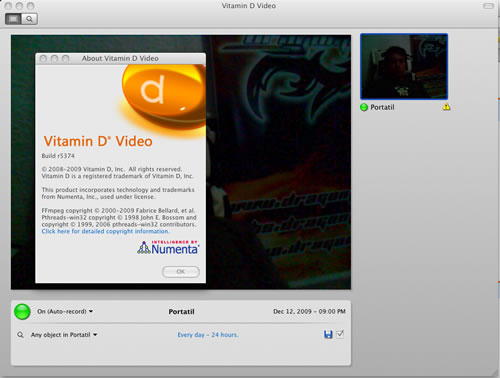
Convierte tu Webcam en una Cámara de Vigilancia con Vitamin D
Vitamin D es un software que permite convertir cualquier cámara de video, en un sistema de monitoreo inteligente y programable, utiliza la tecnología Hierarchical Temporal Memory (HTM), que sigue el modelo del cerebro humano para encontrar patrones en grandes cantidades de información como las grabaciones de los sistemas de vigilancia.<>
¿De que es capaz Vitamin D?
Gracias a la tecnología usada, Vitamin D es capaz de detectar si el movimiento capturado por la cámara es causado por una persona, un animal o algún objeto y solo graba en video los momentos en los que hay actividad, logrando ahorrar una gran cantidad de espacio en disco.
También podemos programar reglas para que Vitamin D realice algunas acciones predeterminadas, solo si ocurre un evento especifico, como por ejemplo que alguna persona entra o sale de una habitación.
Convierte tu Webcam en una Cámara de Vigilancia funcionamiento
Veamos cómo funciona la aplicación, para esto lo primero que tienes que hacer es descargarte una copia de Vitamin D, está disponible para Microsoft Windows o Mac OS X, descarga e instala la versión adecuada para tu sistema operativo.
Al iniciar el Vitamin D, lo primero que te aparece es un asistente para configurar tu cámara.
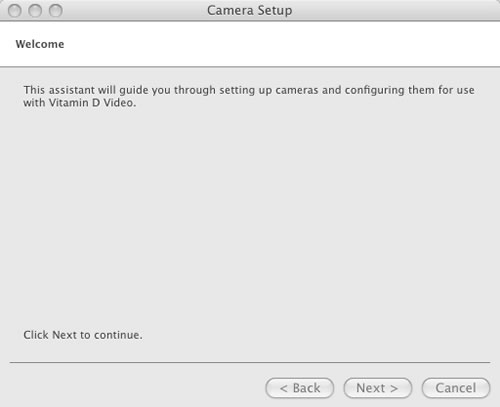
Damos click en «Next >» y colocamos la ubicación de nuestra cámara.

Seguimos el asistente para configurar la cámara y nos encontramos con esta pantalla:
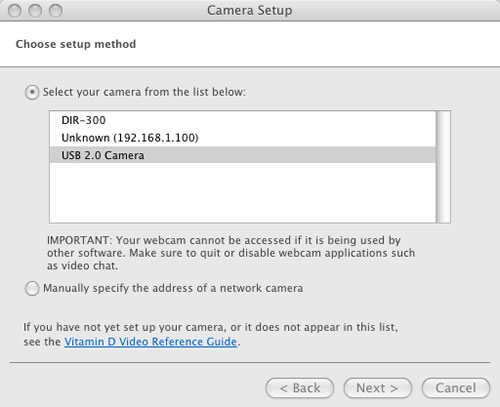
Cámaras locales o remotas
En ella aparecerán las cámaras locales o remotas, detectadas automáticamente por el software, si tu cámara es remota y no aparece en la lista puedes utilizar la opción «Manually specify the address of a network camera» para agregar manualmente la dirección ip donde se encuentra.
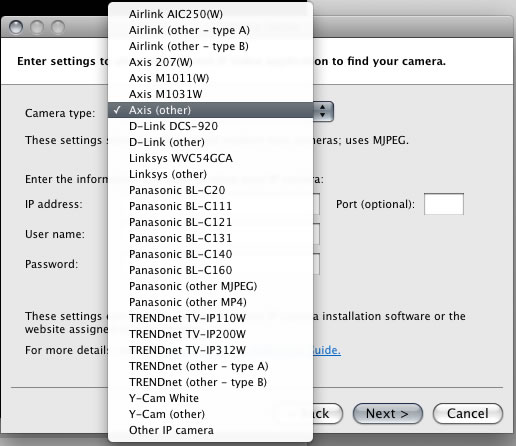
De momento las cámaras remotas soportadas son limitadas, pero prometen que ésta lista será mucho más grande en un futuro, en este artículo utilizamos una cámara conectada localmente al PC, por lo tanto, escogemos la «USB 2.0 Camera» en la ventana «Camera Setup» y damos en «Next >«.

Vitamina D comprobando
Vitamin D comprueba que la cámara agregada funcione correctamente, después de esto finalizamos el asistente si tenemos una sola cámara, o escogemos la segunda opción para configurar una cámara nueva:

Si todo sale bien, nos encontraremos con la pantalla principal de Vitamin D, con todas las cámaras instalada funcionado correctamente.

Por defecto el software grabará video cuando detecte cualquier movimiento producido por cualquier cosa, pero podemos crear reglas para que solo grabe cuando un evento especifico ocurra, vamos a ver como se crean estas reglas.

Hacemos click en «Any object in Camara» y luego en «Edit Rule…» para abrir el editor de reglas y programarlas como necesitemos.
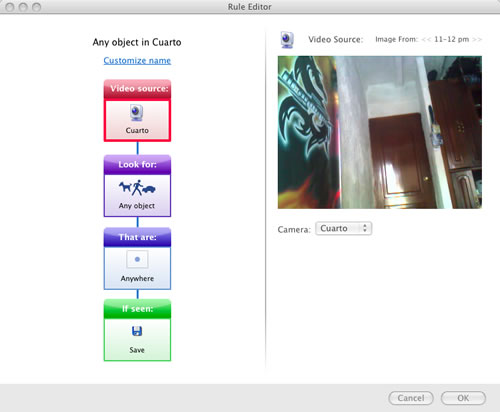
Editor de reglas
El editor de reglas consta de cuatro partes, la primera de ellas es «Video source» donde escogemos la cámara para la que vamos a crear la regla, recordemos que este software tiene soporte para varias cámaras al mismo tiempo y cada una de ellas puede tener reglas independientes.

Una vez seleccionamos la cámara a la que vamos a utilizar, escogemos lo que deseamos que detecte el software, puede ser una de las siguientes opciones:

Escogemos entre cualquier objeto, persona u objetos desconocidos, en este caso, como queremos detectar quien entra por la puerta de una habitación, seleccionamos la opción «People«, también podemos escoger que ignore objetos pequeños, para que por ejemplo un gato o un ratón no causen la grabación del video.

Detectando el movimiento en Convierte tu Webcam en una Cámara de Vigilancia
Pasamos al siguiente bloque de reglas donde escogemos en que parte especifica del video queremos detectar el movimiento.
En esta parte la opción por defecto es «Anywhere» con esta casilla seleccionada, Vitamin D grabará video siempre que detecte a una persona, en cualquier parte de la habitación.
También podemos detectar el movimiento en un área específica, creando una región para delimitar la regla a solo una parte del video.

Si escogemos la segunda opción y cubrimos la región de la puerta que es donde deseamos detectar el movimiento.

En el listado de opciones a escoger para esa región se encuentra «Entering of Exiting«, seleccionamos esa opción ya que deseamos detectar cuando alguien entra o sale de esa región y le colocamos un nombre, en este caso «Puerta».

La anterior es una de las formas de detectar quien entra o sale de nuestra habitación por la puerta, pero el Vitamin D incluye una opción especial para puertas, por lo tanto, la utilizaremos para este ejemplo.

Opción Crossing a boundary
La ultima opción que trae este paso para la programación de reglas se llama «Crossing a boundary» y nos permite poner una línea «virtual» dentro de la habitación.
Si alguna persona o algún objeto, según lo que configuremos, la traspasa en la dirección que se programe, se activa la regla y hace lo que le digamos en el último paso de las reglas,
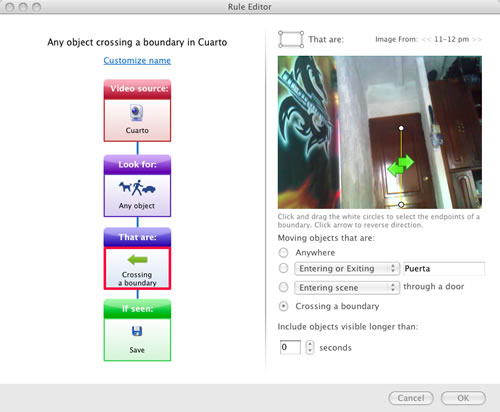
Haciendo click en la imagen cuadramos la dirección, es muy útil esta regla cuando no deseamos que se pase de un punto determinado en la habitación, pero esta no tiene puertas o algo que lo impida físicamente.

Creando reglas
Finalmente llegamos al último paso en la creación de las reglas, en él configuraremos lo que se va a realizar cuando se cumpla alguna de las reglas que creamos anteriormente, tenemos tres opciones.
- Primera es guardar en video lo que está pasando
- Segunda enviar un correo con un pantallazo de lo que está pasando a una dirección específica.
La configuración adecuada para enviar el correo se puede ver en la siguiente imagen:

La misma configuración debe servir para cualquier cuenta en gmail, si tienes una cuenta en Hotmail puedes usar los datos que puse hace un tiempo en este post, para cualquier otra cuenta busca en google «smtp + tu proveedor de correo» y seguro encontraras la información que busca.
Reproduciendo el audio
Por último, la tercera opción nos permite reproducir un audio, podrías grabar algo así como «NO ENTRES A MI CUARTO!!» para que se reproduzca cuando una de las reglas se cumpla, con esto terminamos la configuración de las reglas, damos click en «OK» y probamos el sistema entrando o saliendo de la habitación, tan pronto hacemos esto, se reproduce el sonido que establecimos…
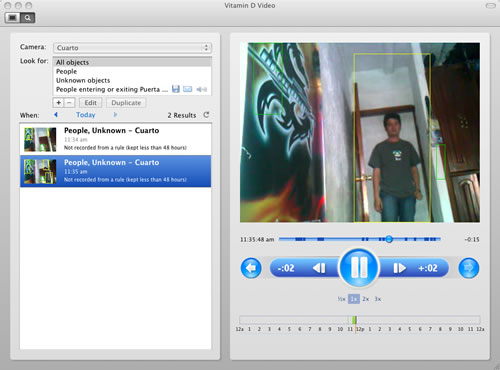
Se empieza a grabar en video lo que esta pasando

Y llega un correo la dirección que especificamos, notificando el hecho con un pantallazo adjunto
Les dejo el video de demostración que publicaron los autores de Vitamin D:
Como pueden ver Vitamin D es un excelente software para convertir tu webcam o IP Cam en un completo sistema de vigilancia, flexible y totalmente programable.
Convierte tu Webcam en una Cámara de Vigilancia actualizado el nombre
La empresa cambio de nombre de Vitamin D a Sighthound y con ello el producto también cambio, ahora es comercial la mayoría de sus funcionalidades (aunque tienen una versión gratuita limitada a una sola cámara).
Mejoraron la tecnología, pero si lo que quieres es lo que se muestra en este post, conseguimos la última versión que salió con el nombre Vitamin D y la dejamos para que la descargues:
[box type=»download»] Vitamin D v1.4.2 Windows
CRC32: F194DA19
MD5: CD45B3403369C3CBEF00DBB1132C59EE
SHA-1: 1B5C121DA556C8DFB9A6FDD2B8309451707BBA91[/box]
Más Información:
Pagina Oficial de Vitamin D