Para montar particiones Windows con permisos de escritura en Linux, se utiliza el controlador NTFS-3G. Este driver de código abierto emplea la interfaz FUSE para permitir una gestión segura y completa del sistema de archivos NTFS. Se instala mediante el gestor de paquetes de tu distribución y se puede configurar para montarse automáticamente al arranque editando el archivo /etc/fstab.
Si convives con Windows y GNU/Linux en el mismo PC (Dual-Boot), seguramente te has enfrentado al muro de «Solo Lectura». Intentar guardar un archivo en tu disco de Windows desde Linux y recibir un error de permisos es frustrante. Afortunadamente, la solución estándar y robusta en 2025 sigue siendo la implementación del driver NTFS-3G. A continuación, te guiaremos desde la instalación básica hasta la automatización avanzada del montaje.
Tabla de Contenido
¿Qué es NTFS-3G y por qué es esencial?
Es muy común que en un mismo PC se encuentren varios tipos de particiones. Si tienes Windows y GNU/Linux instalados, lo más probable es que quieras acceder a los datos que tienes alojados en la partición NTFS y modificarlos normalmente.
Históricamente, el kernel Linux ofrecía un soporte limitado para este sistema de archivos propietario de Microsoft, permitiendo muchas veces solo la lectura para evitar corrupción de datos. Sin embargo, para una interoperabilidad real, necesitamos capacidad de escritura fiable. Aquí es donde entra NTFS-3G.
NTFS-3G es una implementación de código abierto y multiplataforma del sistema de archivos NTFS de Microsoft Windows. Usando la interfaz de sistema de archivos FUSE, este puede correr tanto en Linux, como en BDS, Mac OS X, Haiku y BeOS sin tener que modificarlo.
Paso 1: Verificación y Activación de FUSE
El driver NTFS-3G funciona en el «espacio de usuario» (userspace) en lugar de directamente en el núcleo, lo que proporciona una capa extra de seguridad y estabilidad. Para esto, utiliza la interfaz FUSE (Filesystem in Userspace).
En la mayoría de las distribuciones modernas de 2025 (Ubuntu 24.04, Fedora 40, Arch), el soporte FUSE viene activado por defecto. Sin embargo, es una buena práctica verificar que el módulo esté cargado correctamente antes de proceder:
# lsmod | grep fuseSi el comando devuelve una línea con «fuse», estás listo. Si no devuelve nada, deberás cargarlo manualmente:
# modprobe fusePaso 2: Instalación del Driver NTFS-3G
Aunque muchas distribuciones ya incluyen este paquete preinstalado («out of the box»), si estás en una instalación mínima o servidor, deberás instalarlo manualmente. A continuación, listamos los comandos para los gestores de paquetes más populares.
Comandos de instalación por distribución
| Distribución | Comando de Instalación |
|---|---|
| Debian / Ubuntu / Mint | sudo apt update && sudo apt install ntfs-3g |
| Arch Linux / Manjaro | sudo pacman -S ntfs-3g |
| Fedora / RHEL | sudo dnf install ntfs-3g |
| Gentoo | emerge -av ntfs3g |
Si prefieres compilarlo desde el código fuente (aunque no es recomendado para principiantes en 2025 debido a la facilidad de los repositorios), puedes buscar el código fuente actualizado en el sitio oficial de Tuxera/GitHub.
Paso 3: Identificación y Montaje Manual
Una vez instalado el software, el siguiente paso lógico es identificar qué disco queremos montar. Linux nombra los discos de manera diferente a Windows (no verás «C:» o «D:»).
Identificando la partición
Utilizaremos el comando fdisk o lsblk para listar los dispositivos conectados:
# sudo fdisk -l | grep NTFSEl sistema nos devolverá una lista de particiones. Debemos fijarnos en la columna «Device» (Dispositivo), que tendrá un formato similar a /dev/sda1 o /dev/nvme0n1p3.

El proceso de montaje
Supongamos que hemos identificado nuestra partición de datos en /dev/sdb1 (en el ejemplo antiguo hda3, pero usaremos la nomenclatura moderna sdX). Primero, creamos una carpeta donde accederemos a los archivos (punto de montaje):
- Crea el directorio:
# sudo mkdir -p /mnt/datosNtfs - Monta la partición usando el driver específico:
# sudo mount -t ntfs-3g /dev/sdb1 /mnt/datosNtfs
Si no aparecen errores en la terminal, felicidades. Ahora puedes navegar a /mnt/datosNtfs y crear, borrar o editar archivos con total libertad.
Paso 4: Automatización (Montar al arranque)
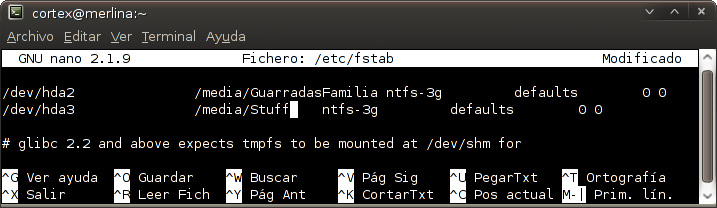
Montar el disco manualmente cada vez que enciendes el PC es tedioso. Para que el sistema lo haga automáticamente, debemos editar el archivo de configuración de sistemas de archivos: /etc/fstab.
Advertencia Crítica: Antes de editar este archivo, haz una copia de seguridad (cp /etc/fstab /etc/fstab.bak). Un error aquí podría impedir que el sistema arranque correctamente.
Abre el archivo con tu editor de texto favorito con permisos de superusuario:
# sudo nano /etc/fstabLa sintaxis que debes añadir al final del archivo sigue este esquema:
<Sistema de Archivos> <Punto de Montaje> <Tipo> <Opciones> <Dump/Pass>
Configuración recomendada para 2025
Aunque puedes usar el nombre del dispositivo (/dev/sdb1), hoy en día se recomienda usar el UUID del disco, ya que los nombres pueden cambiar si conectas otros discos. Puedes averiguar el UUID con el comando sudo blkid.
Añade la siguiente línea al final del archivo:
UUID=1234-ABCD /mnt/datosNtfs ntfs-3g defaults,uid=1000,gid=1000,windows_names 0 0- uid=1000,gid=1000: Asigna la propiedad de los archivos a tu usuario principal (generalmente ID 1000) para evitar problemas de permisos de escritura.
- windows_names: Impide crear archivos con caracteres no permitidos en Windows (como ? o *), asegurando compatibilidad total.
Es importante resaltar que al especificar el tipo de archivos debemos escribir ntfs-3g explícitamente para forzar el uso de este driver sobre el nativo si así lo preferimos.
Para verificar que la configuración es correcta sin reiniciar, ejecuta:
# sudo mount -aSi no hay salida de error, tus particiones Windows estarán disponibles automáticamente en cada reinicio.
Preguntas Frecuentes sobre NTFS-3G
¿Por qué recibo un error de «The disk contains an unclean file system»?
Este es el error más común hoy en día. Ocurre porque Windows 10 y 11 no se «apagan» realmente, sino que entran en un estado de hibernación profunda llamado Inicio Rápido (Fast Startup). Esto deja el disco bloqueado.
Solución: Debes desactivar el «Inicio rápido» en las Opciones de Energía de Windows o reiniciar Windows (en lugar de Apagar) antes de entrar a Linux.
¿Es seguro usar ntfsfix?
Si Linux se niega a montar el disco, a veces te sugerirá usar sudo ntfsfix /dev/sdb1. Esta herramienta limpia la «bandera de suciedad» (dirty flag) del disco. Es seguro para emergencias, pero la solución real es apagar Windows correctamente.
¿Existe diferencia entre NTFS-3G y el nuevo driver NTFS3 del Kernel 5.15?
Sí. Desde el Kernel 5.15, Linux incluye un driver llamado ntfs3 creado por Paragon Software, que es más rápido y nativo. Sin embargo, NTFS-3G sigue siendo preferido por muchos usuarios por su madurez, sus herramientas de reparación robustas y su manejo flexible en el espacio de usuario (FUSE) que es más seguro ante fallos críticos.
Conclusión
Dominar el montaje de particiones con NTFS-3G es una habilidad fundamental para cualquier usuario de Linux en un entorno mixto. No solo te permite acceder a tus datos, sino que garantiza la integridad de los mismos al escribirlos.
Puntos clave a recordar:
- Instala siempre el paquete
ntfs-3gdesde tus repositorios oficiales. - Asegúrate de que Windows esté completamente apagado (sin hibernación) para evitar bloqueos.
- Usa el archivo
/etc/fstabpara automatizar el proceso, prestando atención a los permisos de usuario.
Para profundizar más, puedes consultar la documentación oficial y las páginas man: