
Antes de descargar e instalar el nuevo sistema operativo de google, es necesario saber de que se trata el ya famoso Google Chrome OS, les dejo este vídeo donde explican claramente de que se trata:
Tabla de Contenido
Nota: el vídeo inicial que explicaba qué es Google Chrome OS ya no está disponible en YouTube, así que se retiró su reproductor. La explicación que daba sigue vigente en el texto: Chrome OS es un sistema operativo centrado en el navegador y las aplicaciones web.
Ahora que tenemos claro de que se trata Google Chrome OS vamos a instalarlo en nuestro PC, actualmente hay 2 versiones del Google Chrome OS liberadas, una creada por un Jon Ursenbach de GDGT y otra creada por Mark Renouf la versión que utilizaremos para este articulo es la creada por Renouf.
¿Qué Necesitamos para Instalar Google Chrome OS?
- Un software para crear Maquinas Virtuales puede ser VirtualBox o VMWare, el articulo lo hice con VMWare en Windows 7 pero es indiferente el sistema operativo usado (las 2 soluciones están para casi todos los Sistemas Operativos) y los pasos no varían mucho de VMWare a VirtualBox.
- Una copia del Google Chrome OS liberada por Mark Renouf (en 2009 se distribuía por torrent) utilizando un cliente como uTorrent.
Instalando Google Chrome OS
Suponiendo que tienes ya instalado el VMWare o el VirtualBox y descargado el Google Chrome OS desde los enlaces proporcionados, pasaremos a la sencilla instalación de este nuevo sistema operativo.
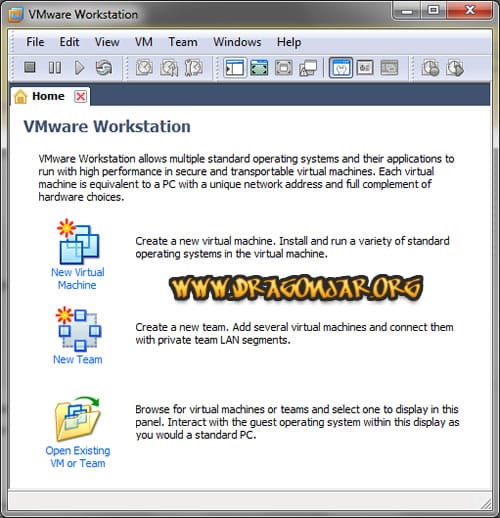
Abrimos el VMWare (tu puedes escoger VirtualBox si lo prefieres) y le damos a «New Virtual Machine».
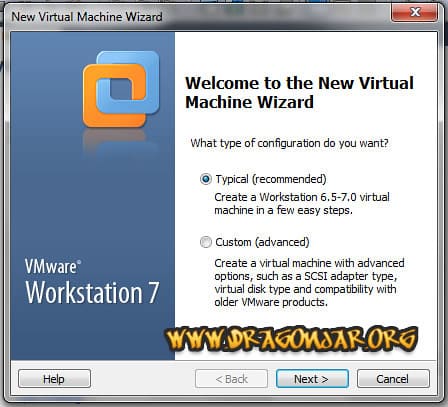
Nos saldrá un asistente en el que debemos seleccionar una configuración «Typical».
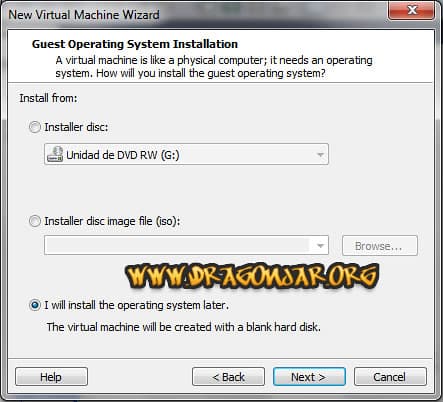
En el siguiente paso del asistente le decimos que no deseamos instalar el sistema operativo (ya que en el disco duro virtual que nos bajamos ya está instalado el Google Chrome OS).
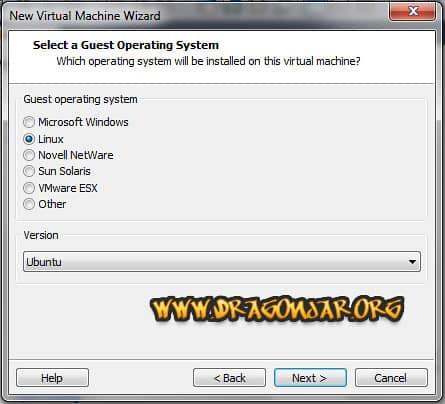
Seleccionamos un sistema linux y continuamos
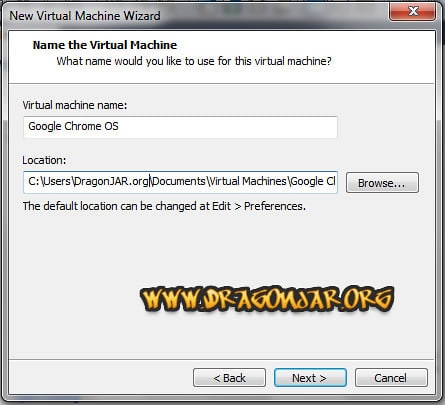
Seguimos en el asistente y escogemos el nombre que tendra nuestra máquina virtual, yo he elegido «Google Chrome OS» pero puedes ponerle el que quieras.
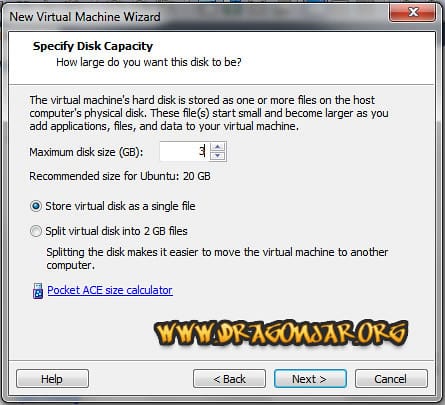
En el siguiente paso debemos crear un disco duro virtual, no importa de cuantas GB lo crees ya que este disco lo eliminaremos mas tarde, para utilizar el que descargamos por torrent y que contiene el nuevo google chrome os.
Con esto ya tenemos nuestra máquina virtual creada
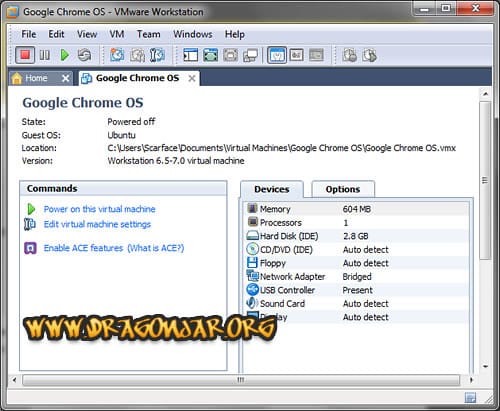
Ahora vamos a configurarla para que nuestro Chrome OS funcione adecuadamente, primero editaremos la memoria ram que tendrá el sistema operativo, yo tengo 2gb en mi PC físico así que le doy 600mb a mi máquina virtual, tu puedes escoger la cantidad a tu gusto o dejarla como viene por defecto.
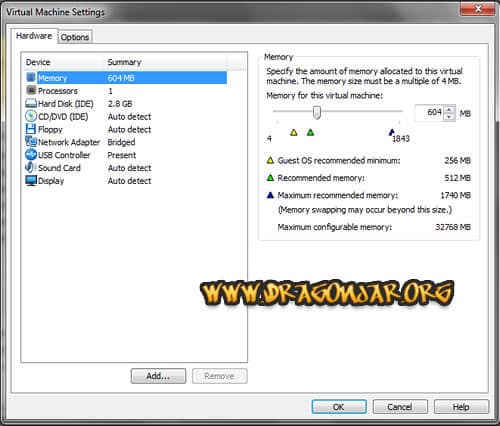
Ahora vamos a eliminar el disco duro que creamos con el asistente, para después agregar el que descargamos por torrent.
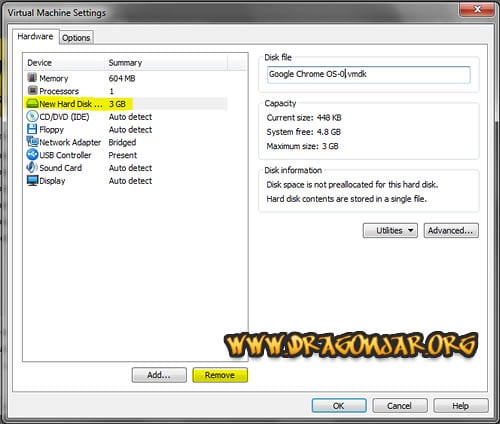
Después de eliminado el disco, damos click al boton «Add..» para agregar el que descargamos
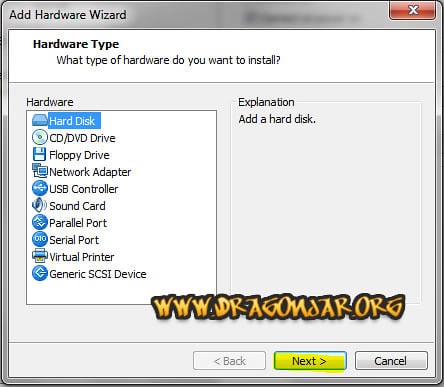
Seleccionamos «Hard Disk» y damos a «Next >»
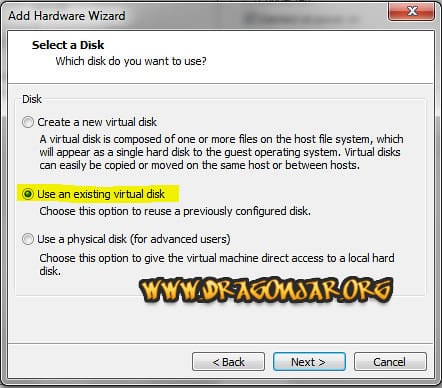
Seleccionamos la opción «Use an existing virtual disk»…
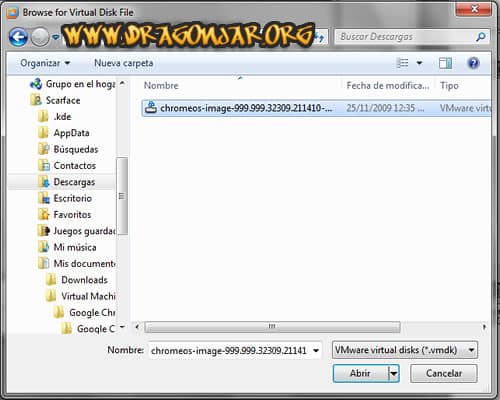
Buscamos donde tenemos la imagen descargada (descomprimir antes) y la seleccionamos.
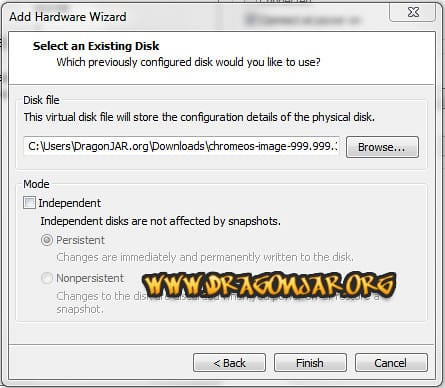
Damos en «finish» y luego en «OK».
Ahora debemos estar en la pantalla inicial de nuestra máquina virtual, solo tendremos que iniciar la máquina y listo.
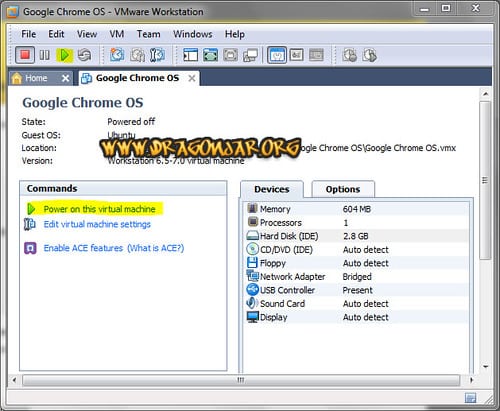
A los pocos segundos de iniciar nuestra máquina virtual (es bastante rápido el inicio) tendremos el siguiente pantallazo:
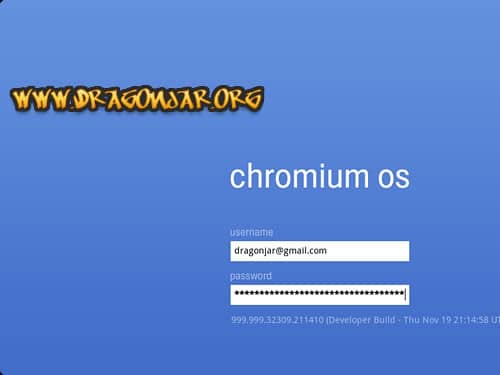
Donde debemos ingresar una cuenta de Google válida (nuestra cuenta gmail sirve) y la contraseña de la misma
Esperamos un poco mientras se conecta a los servidores de google
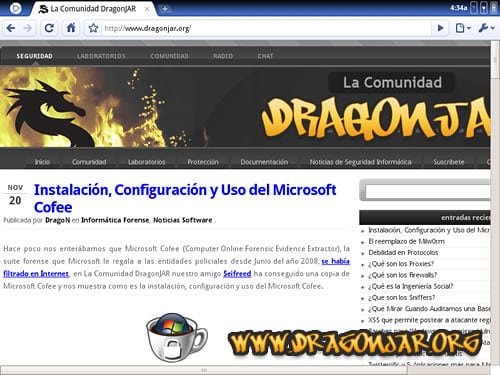
Y nos encontramos frente a nuestro nuevo sistema operativo, que como se decía en el vídeo del inicio, no es más que un navegador web donde podremos hacer lo que necesitemos en la red.
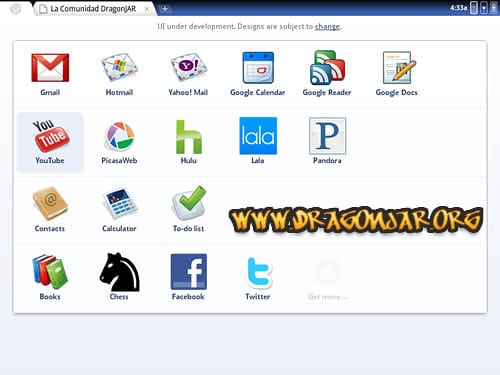
Además de encontrarnos con un «panel» donde podremos acceder a los servicios en línea más populares
En el siguiente vídeo podremos aprender un poco el funcionamiento de este nuevo sistema operativo.
Instalar Chrome OS hoy: ChromeOS Flex
Las compilaciones de 2009 de este tutorial eran versiones preliminares no oficiales de Chromium OS, el proyecto abierto en el que se basa Chrome OS. El Chrome OS oficial de Google llegó en 2011 con los primeros Chromebooks, y hoy la vía oficial para instalarlo en un PC o Mac viejo es ChromeOS Flex: gratuito, se prueba desde USB antes de instalar y, al instalar, borra el disco interno, así que primero hay que hacer copia de seguridad.
Requisitos mínimos: procesador Intel o AMD de 64 bits, 4 GB de RAM, 16 GB de almacenamiento y un USB de 8 GB o más para crear el instalador con la extensión Chromebook Recovery Utility. Dos límites a conocer antes de cambiar: ChromeOS Flex no incluye Google Play Store ni aplicaciones Android, y no trae el chip de seguridad de los Chromebook, así que el arranque verificado no está disponible. La página oficial del proyecto está en Google for Education.
En lo poco que he usado el Google Chrome OS puedo decir que no representa a corto plazo una amenaza para los sistemas operativos que actualmente dominan el mercado (Microsoft Windows, Mac OS X y GNU Linux), aunque si podria ser utilizado ampliamente en las netbooks ya que ese es su principal objetivo. Veo un sistema operativo muy diferente al resto y que limita en gran medida a el usuario, no creo que tenga mucha acogida a corto plazo en el pc de escritorio o los laptops, aunque todo esto puede cambiar a medida que la gente migre masivamente a las aplicaciones online.
¿ya probaste google chrome os?…. que opinión tienes de el… háznoslo saber en los comentarios.