BackTrack Portable, ¿Cuántas veces no hemos necesitado correr una copia de BackTrack sobre un entorno windows?, muchas ¿no? y en algunas veces ni siquiera podemos reiniciar la máquina o instalar una máquina virtual, por eso les traigo una pequeña guía para llevar nuestro BackTrack (o cualquier otro sistema operativo) de forma portable en nuestra memoria USB, sobre cualquier máquina con Microsoft Windows .
Para crear un BackTrack Portable necesitamos:
- BackTrack (o tu sistema operativo favorito, la guía está abierta a cualquiera de ellos)
- Moka5 (Máquina Virtual Portable) – Mirror de la comunidad antes que Moka5 se volviera comercial
- Memoria USB (mínimo 1GB de espacio)

Tabla de Contenido
Herramienta necesaria de Moka5
Primero necesitamos la herramienta Moka5 y la ISO de BackTrack (ambas descargas ya no están disponibles; el sucesor actual es Kali Linux, enlazado al final de la guía). Una vez tienes las herramientas necesarias, empezaremos a crear nuestro BackTrack portable en nuestra memoria USB.
1). Ejecutamos el instalador del Moka5 y seleccionamos la opción «Install on a portable storage device (e.g. iPod, USB storage device)».
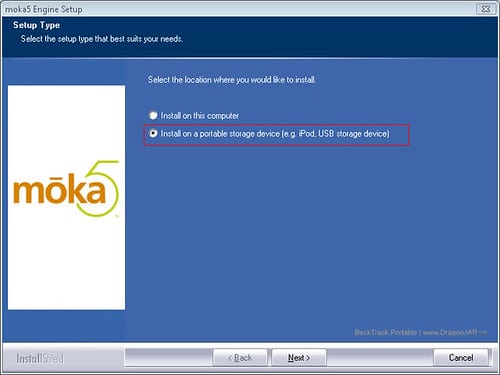
2). Seleccionamos la unidad donde deseamos tener el BackTrack Portable y esperamos que la instalación termine, en este paso puede que tu Firewall notifique que el Moka5 o el VMware Player está intentando conectarse a Internet, es totalmente normal puedes bloquearlo o dejarlo conectar.
3). Una vez instalado el Moka5 lo ejecutamos y nos preguntará si queremos enviar estadísticas de uso en forma anónima, esta opción es personal, yo personalmente la deje activada ya que puede ayudar a mejorar esta excelente herramienta.
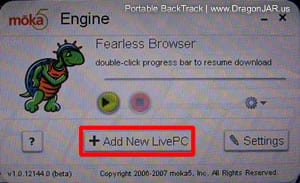
4). Ahora vamos a crear nuestra máquina virtual portable, en la que ejecutaremos o instalaremos el BackTrack, abrimos el moka5 y hacemos click en el botón «+ Add New LivePC»
Nos aparecerá el siguiente pantallazo:
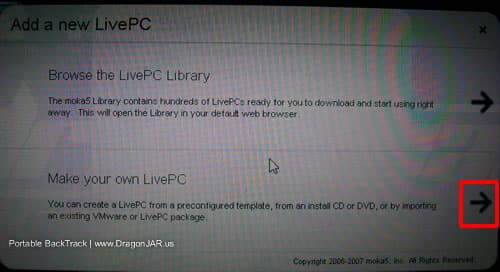
Donde debemos escoger la opción “Make you own LivePC”, la otra opción es para descargar o ejecutar en línea algunas máquinas prefabricadas (al parecer ya no están disponibles después de que moka5 se volviera comercial).
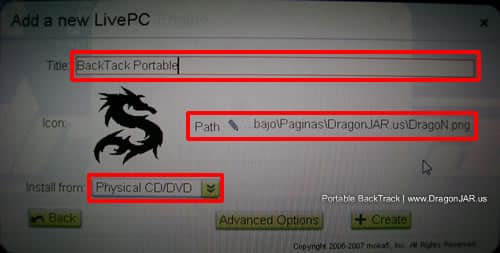
5). Ahora configuramos el titulo de la máquina virtual, el icono y la ruta del CD-ROM o ISO.
Pros y contras de las opciones de instalación local BackTrack Portable
En este paso puedes escoger la opción que te guste más, te voy a comentar los pros y contras de las 2 opciones de instalación local.
- Physical CD/DVD: Si escoges esta opción la máquina virtual buscara el sistema en tu lector de CD/DVD, esto te ahorra espacio en tu memoria USB (no tendrás que copiar la ISO del BT en ella) aunque la carga del sistema (como Live CD) es más lenta y te ocupa el lector, si piensas instalar el BT en esta máquina no importa que opción escojas.
- Local ISO file: Con esta opción la máquina ejecuta el sistema desde la ISO alojada en la memoria USB, inicia más rápido (como Live CD) y si necesitas espacio en tu memoria para otra cosa solo tienes que eliminar la ISO (luego la vuelves a copiar), si vas a instalar el BT en la máquina y tu memoria es de 1GB debes copiar la ISO en el PC (la instalación completa del BackTrack ocupa más de 1GB, si tienes una memoria esa capacidad tienes que instalarlo como “Live”).
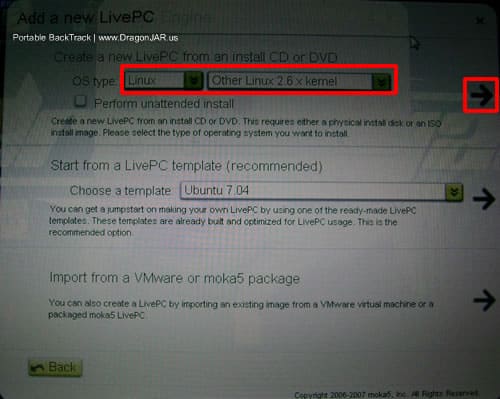
6). Ahora configuramos el tipo de sistema que instalaremos en nuestra máquina virtual, escogemos “Linux” y “Other Linux 2.6.x kernel” ya que el BackTrack tiene esa versión del kernel.
BackTrack con KDE
Con esto hemos terminado la configuración de nuestra máquina virtual portable para ejecutar BackTrack desde una memoria USB en entornos Windows, ahora iniciamos nuestro BackTrack y escogemos la opción que más nos agrade para trabajar, a mi me gusta el entorno KDE así que inicio con el, pero tu puedes iniciar por el que quieras (ahora que en la versión 5 tenemos tantas opciones), esperamos que termine la carga del sistema y tendremos nuestro BackTrack totalmente operativo.
Puedes instalar tu BackTrack o trabajar con el en Live CD, si quieres configurar más a fondo tu máquina puedes hacer click en “advance options” cuando te encuentres en el paso 5 y podrás configurar la red, los dispositivos USB, el tamaño del disco virtual, además es posible usar el moka5 para llevar de forma portable otro sistema, sigue el mismo procedimiento, pero en el paso 6 lo configuran según el sistema que vas a instalar.
PD. Recuerda que al estar ejecutando BackTrack en una máquina virtual NO RECONOCERÁ tu hardware, por lo tanto herramientas como la suite aircrack no funcionará, moka5 tiene soporte para dispositivos USB, solo de esta forma podrás hacer uso de dispositivos como bluetooth o tarjetas inalámbricas.
Eso es todo espero que les guste, cualquier comentario, sugerencia, crítica, mejora es bien recibida.
El legado de BackTrack portable
Esta guía, escrita en 2007, resolvía un problema real de la época: llevar BackTrack en una memoria USB para auditar equipos Windows sin reiniciarlos ni instalar máquinas virtuales, usando Moka5 como máquina virtual portable. BackTrack evolucionó años después a Kali Linux (kali.org), que hoy ofrece imágenes «live» USB con persistencia que cumplen la misma misión de forma nativa: una distribución de seguridad completa y portable.
Para continuar explorando ese legado te recomendamos:
- BackTrack 5 — la versión definitiva de la distribución y su evolución a Kali Linux.
- Kali Linux en Windows Subsystem Linux (WSL) — la forma moderna de tener el sucesor de BackTrack en Windows.
- Crear un laboratorio de Pentesting con GNS3 — monta tu entorno de práctica controlado.