TestDisk es un poderoso software gratuito de recuperación de datos! Fue principalmente diseñado para ayudar a recuperar particiones perdidas y/o volver discos no booteables a booteables nuevamente cuando estos síntomas son causados por software con fallas, ciertos tipos de virus o error humano (como borrar accidentalmente su Tabla de Particiones).

Tabla de Contenido
La recuperación de la Tabla de Particiones usando TestDisk es realmente fácil, ademas de esto TestDisk puede:
- Arreglar la Tabla de Particiones, recuperar particiones eliminadas
- Recuperar sectores de booteo FAT32 de su copia de respaldo
- Reconstruir sectores de booteo FAT12/FAT16/FAT32
- Arreglar tablas de booteo de tipo FAT
- Reconstruir sectores de booteo NTFS
- Recuperar sectores de booteo NTFS de su copia de respaldo
- Arreglas la MFT usando la MFT mirror
- Localizar el Superblock de copia de respaldo de ext2/ext3
- Recuperar archivos de sistemas de archivos FAT, NTFS y ext2
- Copiar archivos de particiones FAT, NTFS y ext2/ext3 eliminadas
TestDisk tiene características para expertos y principiantes. Para aquellos que saben poco o nada sobre técnicas de recuperación de datos, TestDisk puede ser usado para recolectar información detallada sobre un disco que no bootea, la cual después puede ser enviada a un técnico para mayor análisis. Aquellos más familiarizados con dichos procedimientos pueden encontrar en TestDisk una herramienta útil para realizar recuperación de datos on-site.
Además es compatible con los siguiente sistemas operativos:
- DOS (real o en una ventana de Windows 9x),
- Windows (NT4, 2000, XP, 2003, Vista),
- Linux,
- FreeBSD, NetBSD, OpenBSD,
- SunOS y
- MacOS
Y puede detectar los siguientes sistemas de ficheros:
BeFS (BeOS)
BSD disklabel (FreeBSD/OpenBSD/NetBSD)
CramFS, Sistema de Archivos Comprimidos
DOS/Windows FAT12, FAT16 y FAT32
Windows exFAT
HFS and HFS+, Sistema de Archivos Jerárquicos
JFS, IBM’s Sistema Diario de Archivos(Journaled File System)
Linux Ext2 y Ext3
Linux Raid
- RAID 1: espejos
- RAID 4: arreglos con dispositivo de paridad rayados
- RAID 5: arregloscon información de paridad distribuida rayados
- RAID 6: arreglos con información de dúo redundancia distribuida rayados
Linux Swap (versiones 1 y 2)
LVM y LVM2, Administración de Volumen Lógico de Linux
Mapa de particiones Mac
NSS Servicio de Almacenamiento Novell
NTFS ( Windows NT/2K/XP/2003/Vista )
ReiserFS 3.5, 3.6 y 4
Sun Solaris i386 disklabel
UFS y UFS2, Sistema de Archivos Unix (Sun/BSD/…)
XFS, SGI’s Sistema Diario de Archivos(Journaled File System)
Bueno una vez que sabemos de que es capaz TestDisk veamos el problema
Antes de empezar: trabaja sobre una copia, nunca sobre el disco original
La regla de oro de la recuperación de datos es no escribir nada en el disco dañado: cada escritura puede sobrescribir justo los sectores que contienen la partición o los archivos que se quieren recuperar. Antes de abrir TestDisk, haz una imagen bit a bit del disco en otro disco con espacio suficiente y trabaja sobre esa imagen. En Linux, la herramienta habitual para esto es GNU ddrescue, que reintenta los sectores con errores en vez de abortar al primer fallo:
sudo ddrescue -d -r3 /dev/sdX imagen.img mapa.log
En ese comando, /dev/sdX es el disco dañado (comprueba la letra con lsblk antes de escribir nada: un error aquí borra el disco equivocado), imagen.img es la copia que se crea y mapa.log guarda qué sectores se copiaron y cuáles fallaron, para poder reanudar sin empezar de cero. Si el disco hace ruidos, se desconecta solo o tarda muchísimo en responder, no insistas: es un fallo físico y cada intento empeora el daño; en ese caso la opción segura es un laboratorio de recuperación.
TestDisk y PhotoRec se descargan juntos en el mismo archivo desde la página oficial de CGSecurity. Son gratuitos, de código abierto y portables: no hay instalador, se descomprime el archivo y se ejecuta. La versión estable vigente es la 7.2 (22 de febrero de 2024) y existe una 7.3-WIP en beta para quien quiera las últimas correcciones. En Windows se ejecuta como administrador; en Linux y macOS, desde la terminal con permisos de root.
TestDisk o PhotoRec: cuál usar
Las dos herramientas vienen en el mismo paquete pero resuelven problemas distintos, y elegir mal es la causa más común de recuperar lo que no se buscaba:
| Herramienta | Problema que resuelve | Cómo trabaja | Qué se conserva |
|---|---|---|---|
| TestDisk | Partición perdida, tabla de particiones dañada, sector de arranque roto, disco que ya no bootea | Lee y reconstruye las estructuras del disco (tabla de particiones, sector de arranque, MFT) | La partición completa, con sus archivos y sus nombres, tal como estaba |
| PhotoRec | Archivos borrados o archivos en un disco cuya partición ya no se puede reconstruir | Ignora el sistema de archivos y busca archivos por su firma interna (file carving) | El contenido de los archivos (más de 480 formatos: fotos, vídeos, documentos, archivos), pero NO los nombres originales ni la estructura de carpetas |
La decisión es sencilla: si lo que se perdió es la partición y los archivos siguen ahí dentro, se usa TestDisk para devolver la partición a su sitio. Si la partición no se puede reconstruir o lo que se borraron fueron archivos concretos, se usa PhotoRec y después toca clasificar a mano los archivos recuperados, que llegan con nombres genéricos. TestDisk también puede copiar archivos sueltos de particiones FAT, NTFS y ext2 cuando la estructura sigue siendo legible, pero su trabajo principal es la partición, no el archivo individual.
Recuperar una partición perdida paso a paso
El procedimiento con TestDisk es el mismo en Windows, Linux y macOS, porque la herramienta es de texto y sus menús no cambian. El caso con capturas que sigue a esta sección recorre exactamente estos pasos:
- Crear un registro. Al arrancar, TestDisk pregunta si se crea un archivo de registro (Create): se acepta, porque ese log es lo que después se envía a un técnico si algo sale mal.
- Elegir el disco. Se selecciona el disco dañado de la lista — no la partición, el disco entero — y se confirma el tipo de tabla de particiones que propone TestDisk (Intel/PC, EFI GPT o Mac, según el disco); en caso de duda se acepta la detección automática.
- Analizar (Analyse). TestDisk lee la estructura actual del disco y muestra las particiones que reconoce.
- Búsqueda rápida (Quick Search). Escanea el disco buscando particiones perdidas y las lista a medida que las encuentra. Cada partición encontrada se puede inspeccionar con la tecla P para ver sus archivos antes de decidir nada.
- Búsqueda profunda (Deeper Search) solo si hace falta. Si la búsqueda rápida no encuentra la partición, la búsqueda profunda repasa el disco sector a sector; tarda mucho más, pero encuentra particiones que la rápida no ve.
- Escribir (Write). Solo cuando la partición correcta está marcada y sus archivos se ven bien con P, se escribe la tabla de particiones reparada. Este es el único paso que modifica el disco: hasta aquí todo era de solo lectura.
- Reiniciar y comprobar. En un disco externo basta desconectarlo y volverlo a conectar; en un disco interno hay que reiniciar el equipo. La partición debe aparecer con su contenido intacto.
Si después de escribir la tabla la partición sigue sin aparecer, no se repite el proceso a ciegas: se revisa el archivo de registro de TestDisk y se valora si el daño es físico. Y si lo que se necesitaban eran archivos sueltos y la partición no volvió, el siguiente paso es PhotoRec sobre la imagen del disco, nunca sobre el original.
El problema
Tengo un HD externo el cual tiene 300 GB pero al mirar el administrador de discos…me sale..
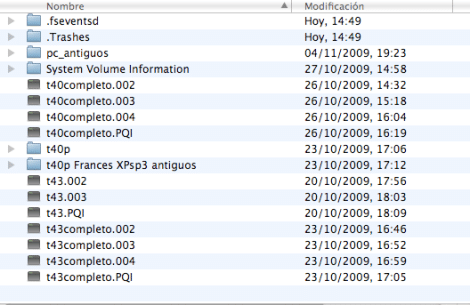
Como podéis ver la partición me sale de 232 GB es decir, aquí falta algo no? Algo se nos ha perdido.
Ahora nos descargamos TestDisk
Descargar TestDisk
Nos descargamos la versión que necesitamos según nuestra plataforma.
Iniciamos TestDisk

Aquí tendremos la primera pantalla, en la que podremos crear un log, esto va bien por si queremos comprobar luego el proceso.
Continuamos.
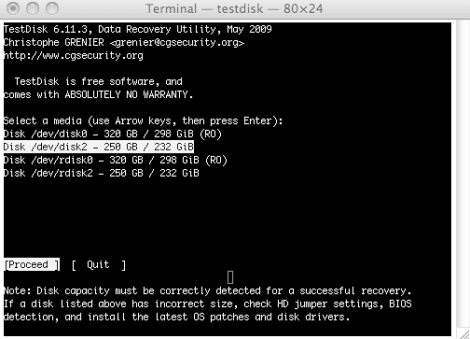
Como veis aquí nos salen las particiones de los discos duros.
Seleccionamos el que necesitamos y nos llevará a la siguiente pantalla.

Ahora TestDisk analizará el disco duro en busca de las particiones. Continuemos

Aquí nos dice que efectivamente hay un error con el disco duro y hay sectores en donde hay problemas
Le damos a Quick search
Ahora nos hace una pregunta, nos pregunta si la partición está por debajo de Windows Vista.
En nuestro caso, si asi que ponemos y ahora veremos el proceso de búsqueda.

Ahora nos irá mostrando las particiones que vaya encontrando.
Cuando acabe el proceso nos mostrará los resultados.

Podemos ver una cosa.. Yo ejecuto testdisk en un ordenador donde tengo instalado MAC OS X
Así que me ha encontrado la partición en HPFS y la otra en NTFS.
Elegimos la partición de NTFS
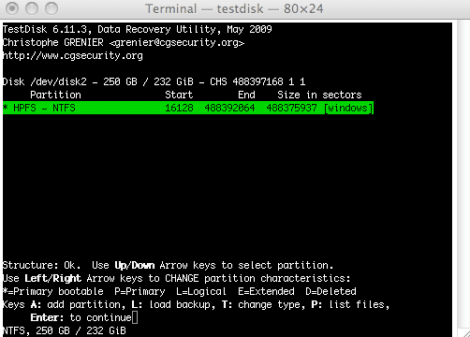
Ahora nos sale la partición escogida, le damos a Enter y continuamos.

Finalmente le damos a Write! Y ahi escribiremos los cambios en la partición como podéis ver nos sale hasta el nombre que le asignamos a la partición cuando la hicimos

Ahora nos pedirá confirmación para escribir los cambios de la partición.

Si es un disco externo, lo desenchufamos y lo volvemos a enchufar.
En el caso de que sea un disco duro interno lo reiniciamos.
Entonces ya nos aparecerá la partición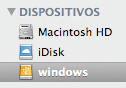
Como veis en la imagen ya nos ha aparecido la partición que estábamos buscando
Y si la exploramos para ver el contenido