La respuesta directa es: Para quemar o grabar un archivo DMG en sistemas no-Apple, tienes dos caminos. El método clásico implica convertir el archivo .DMG a .ISO usando herramientas como `dmg2img` para luego grabarlo. El método moderno (y recomendado) utiliza software como TransMac o BalenaEtcher para escribir la imagen directamente en una memoria USB o disco sin necesidad de conversión previa.

Tabla de Contenido
Cuando utilizamos diferentes sistemas operativos en nuestra vida cotidiana, nos encontramos frecuentemente con algunos problemas de compatibilidad entre ellos. Un ejemplo clásico es que el sistema de archivos de un sistema operativo no sea soportado nativamente por otro. Sin embargo, estos problemas siempre tienen solución con aplicaciones de terceros o una configuración adecuada.
El Problema: Archivos de Imagen de Apple en PC
En este caso vamos a resolver el problema al que nos afrontamos muchos usuarios a la hora de querer quemar los archivos .DMG (Apple Disk Image), comúnmente utilizados en los sistemas Mac OS, desde otro sistema operativo como Microsoft Windows o una distribución GNU Linux.
Método Clásico: Conversión de DMG a ISO
Existen varias herramientas que permiten solucionar este problema. La que trataremos a fondo en esta sección clásica se llama dmg2iso (o su evolución moderna dmg2img). Esta herramienta nos permite convertir cualquier archivo .dmg a .iso, el formato estándar que podremos grabar sin problema con cualquier software de quemado.
Paso a Paso con dmg2iso (Línea de Comandos)
El funcionamiento es muy simple. Lo primero es descargar el software dependiendo de nuestro sistema operativo (binarios para Windows o código fuente para Linux).
Después de tener los archivos en binario (o compilados en el caso de GNU Linux), pasamos a ejecutarlo mediante la consola de comandos con la siguiente sintaxis:
dmg2iso.exe -i archivo.dmg -o archivo.iso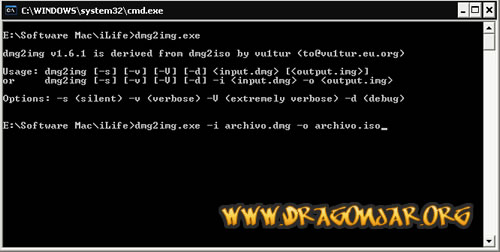
Donde archivo.dmg es el nombre de la imagen original y archivo.iso el nombre del resultado. Después de tener nuestra imagen en .ISO, no tendremos ningún problema en quemarla con un software tradicional como Nero, K3B o Brasero.
Soluciones Modernas: USB Booteables y Flasheo Directo
Aunque el método de conversión sigue siendo válido, la tecnología ha avanzado. Hoy en día, rara vez usamos CDs o DVDs. La mayoría de los usuarios necesitan llevar ese archivo DMG a una Memoria USB para instalar macOS o reparar un equipo. Aquí te presentamos las herramientas estándar de la industria actual.
1. TransMac (La Navaja Suiza para Windows)
Si necesitas no solo quemar, sino también leer o modificar el contenido del DMG desde Windows, TransMac es la opción profesional. A diferencia de la conversión, TransMac entiende el sistema de archivos APFS/HFS+ de Apple.
- Permite grabar directamente el DMG a un USB o DVD.
- Puede formatear unidades para que sean compatibles con Mac.
- Permite explorar los archivos dentro del DMG (útil para extraer drivers o kexts).
2. BalenaEtcher (Multiplataforma y Gratuito)
Para los usuarios que buscan simplicidad, Etcher es la herramienta moderna por excelencia. Funciona en Windows, Linux y macOS.
Su proceso es de tres pasos visuales:
- Seleccionar el archivo DMG.
- Seleccionar la unidad USB.
- Clic en «Flash!».
Nota Importante: Etcher clona la imagen bit a bit. Windows no podrá leer la USB después de finalizar (te pedirá formatearla) porque estará en formato Mac. ¡No la formatees! La USB está lista para usarse en un equipo Apple.
3. AnyBurn (Ligero y Rápido)
Si prefieres una herramienta gráfica en Windows para convertir el DMG a ISO sin usar la línea de comandos, AnyBurn es la alternativa gratuita y ligera que ha reemplazado a muchas suites de pago antiguas.
Comparativa de Herramientas
| Herramienta | S.O. Compatible | Función Principal | Precio |
|---|---|---|---|
| dmg2img | Linux / Win (CMD) | Conversión a ISO | Gratis (Open Source) |
| TransMac | Windows | Lectura, Escritura y Edición | Pago (Trial 15 días) |
| BalenaEtcher | Win / Linux / Mac | Flasheo a USB | Gratis |
| UltraISO | Windows | Conversión y Edición | Pago |
Instalación en Linux
Para los usuarios de Linux, ya no es necesario compilar manualmente el código antiguo. La herramienta ha evolucionado a dmg2img y está en los repositorios oficiales de casi todas las distribuciones (Debian, Ubuntu, Fedora).
Para instalarla, simplemente ejecuta:
sudo apt-get install dmg2imgY para usarla:
dmg2img archivo.dmg archivo.isoConclusión
Ya sea que necesites rescatar un Mac antiguo usando un DVD o preparar un instalador de macOS Sequoia en una memoria USB desde Windows, tienes opciones. La conversión manual con dmg2iso/dmg2img sigue siendo útil para virtualización, mientras que herramientas como TransMac y Etcher dominan la creación de medios de instalación físicos.