Para habilitar AirDrop en instalaciones Hackintosh o Macs antiguos que carecen de tarjetas Wi-Fi nativas compatibles, se debe forzar al sistema a utilizar cualquier interfaz de red (incluyendo Ethernet) mediante el comando de terminal: defaults write com.apple.NetworkBrowser BrowseAllInterfaces 1. Esto desbloquea la funcionalidad de transferencia de archivos local sin necesidad de hardware propietario de Apple.

Tabla de Contenido
Si te has aventurado en el mundo del Hackintosh (instalar macOS en hardware de PC), sabrás que la mayor barrera no es la instalación, sino el «Ecosistema». Funciones mágicas como Handoff, Continuity y, especialmente, AirDrop, suelen fallar porque dependen de tarjetas de red específicas (Broadcom/Fenvi). Sin embargo, existe una puerta trasera en el código de macOS que permite recuperar esta funcionalidad vital con un par de líneas de código, devolviéndote la capacidad de compartir archivos al instante.
El Problema: ¿Por qué AirDrop no funciona «out-of-the-box» en PC?
AirDrop fue una de las características que más me gustaron desde su introducción en Mac OS X Lion. Con esta funcionalidad, se pueden trasladar fácil y rápidamente archivos en la red desde dispositivos Apple. El «pero» de esta nueva característica es que Airdrop en instalaciones Hackintosh (como la que les enseñé hace un tiempo) o equipos Mac viejos no estaba habilitada por defecto.
Según la documentación técnica de Apple, el AirDrop moderno utiliza una combinación compleja de tecnologías:
- Bluetooth LE: Para el descubrimiento y negociación inicial entre dispositivos (ahorro de energía).
- Wi-Fi Direct (AWDL): Para crear un túnel de alta velocidad y transferir los datos pesados.
En un Hackintosh estándar, a menos que compres una tarjeta costosa (como la Fenvi T919), no tienes este hardware específico. Por lo tanto, el sistema deshabilita la opción. Aquí es donde entra nuestra solución, que originalmente llegó a mi RSS a través de Lifehacker, mostrando cómo revivir esta función.
Guía Paso a Paso: Activación mediante Terminal
La solución no requiere instalar kexts (drivers) extraños ni modificar tu gestor de arranque OpenCore o Clover. Se trata de una configuración oculta del propio Finder que le dice: «No busques el chip Wi-Fi específico, usa lo que tengas».
Paso 1: Lanzar la Consola
Lo único que tenemos que hacer es lanzar la consola «Terminal». Puedes encontrarla en Aplicaciones > Utilidades > Terminal o buscándola con Spotlight (Cmd + Espacio).
Paso 2: Ejecutar el Comando Mágico
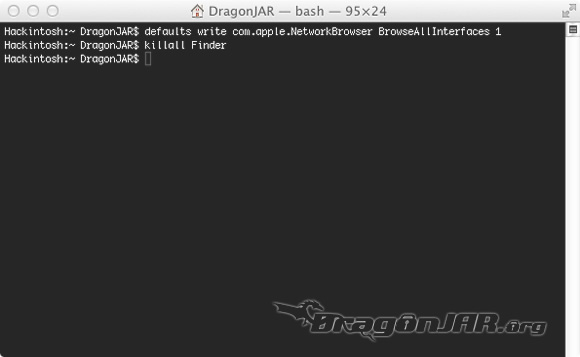
Una vez abierta la ventana de comandos, copia y pega la siguiente instrucción. Este comando modifica las preferencias del navegador de red de Apple para habilitar AirDrop por todas nuestras interfaces de red (incluida Ethernet y Wi-Fi de terceros):
defaults write com.apple.NetworkBrowser BrowseAllInterfaces 1
Paso 3: Reiniciar el Finder
Para que los cambios surtan efecto inmediatamente sin reiniciar todo el computador, debemos «matar» el proceso del Finder para que se reinicie con la nueva configuración:
killall Finder
Verificación y Resultados
Si todo sale bien, al abrir de nuevo el Finder verás un cambio sustancial. En la barra lateral izquierda, nos aparece ahora la opción de AirDrop funcionando y, lo más importante, nos permitirá ser visibles para otros Mac en la misma red.
Podremos transferir archivos por la red sin problemas, aprovechando la velocidad del cable Ethernet si ambos equipos están conectados por cable, lo cual suele ser incluso más rápido que el AirDrop inalámbrico tradicional.

Análisis Técnico: AirDrop Nativo vs. AirDrop «Parcheado»
Es fundamental entender las diferencias entre tener una tarjeta nativa y usar este método de software, ya que la experiencia de usuario varía.
| Característica | AirDrop Nativo (Fenvi/Broadcom) | AirDrop Parcheado (Comando Terminal) |
|---|---|---|
| Tecnología | Usa AWDL (Apple Wireless Direct Link) y Bluetooth. | Usa la red LAN local (Ethernet o Wi-Fi genérico). |
| Descubrimiento | Automático por proximidad (Bluetooth). | Solo visible para equipos en la misma red (mismo Router). |
| Compatibilidad iOS | Sí, puedes enviar archivos a iPhone/iPad. | Generalmente No. Los dispositivos iOS usan el protocolo moderno y no suelen «ver» a los Mac en modo Legacy Ethernet. |
| Velocidad | Depende de la señal Wi-Fi directa. | Depende de la velocidad de tu cableado/switch (Gigabit). |
El Contexto Actual: macOS Sonoma y Sequoia
En 2024 y 2025, Apple dio un golpe duro a la comunidad Hackintosh con el lanzamiento de macOS Sonoma, eliminando los drivers de las tarjetas Broadcom antiguas que permitían el AirDrop nativo. Esto ha hecho que soluciones por software como la descrita en este artículo vuelvan a cobrar relevancia.
Aunque existen herramientas avanzadas como OpenCore Legacy Patcher (OCLP) para inyectar drivers antiguos, el comando BrowseAllInterfaces sigue siendo la solución más limpia, segura y menos invasiva para quienes solo necesitan mover archivos entre computadoras sin arriesgar la estabilidad del sistema.
Preguntas Frecuentes
¿Cómo deshago este cambio si tengo problemas?
Si deseas revertir la configuración y dejar el Finder como estaba originalmente, simplemente cambia el «1» por un «0» en el comando:
defaults write com.apple.NetworkBrowser BrowseAllInterfaces 0
Luego ejecuta killall Finder nuevamente.
¿Funciona en macOS Ventura o Sonoma?
Sí, el parámetro com.apple.NetworkBrowser sigue existiendo en las versiones modernas de macOS, aunque Apple ha escondido más la funcionalidad. Sin embargo, la efectividad para detectar dispositivos iOS ha disminuido drásticamente en versiones nuevas debido a los protocolos de seguridad AWDL obligatorios.
¿Es seguro usar AirDrop por Ethernet?
Sí, es seguro dentro de tu red local. De hecho, al usar Ethernet, la transferencia de datos no viaja por el aire, lo que podría considerarse más seguro ante intercepciones Wi-Fi. Sin embargo, recuerda que al activar este comando, tu Mac intenta descubrirse en cualquier interfaz, por lo que si te conectas a una VPN o red pública, podrías ser visible si no tienes el Firewall bien configurado.
Conclusión
Habilitar AirDrop en instalaciones Hackintosh no tiene por qué implicar gastos adicionales en hardware importado. Con el conocimiento adecuado de los comandos del sistema (defaults write), podemos desbloquear funcionalidades que Apple restringe artificialmente.
Resumen de acción:
- Abre la Terminal.
- Ejecuta el comando de habilitación de interfaces.
- Reinicia el Finder y disfruta de la transferencia de archivos.
Esta es la esencia del espíritu hacker: entender el sistema para que trabaje para nosotros, y no al revés.