TestDisk – Recupera tus Particiones y Archivos
TestDisk es un poderoso software gratuito de recuperación de datos! Fue principalmente diseñado para ayudar a recuperar particiones perdidas y/o volver discos no booteables a booteables nuevamente cuando estos síntomas son causados por software con fallas, ciertos tipos de virus o error humano (como borrar accidentalmente su Tabla de Particiones).
La recuperación de la Tabla de Particiones usando TestDisk es realmente fácil, ademas de esto TestDisk puede:
- Arreglar la Tabla de Particiones, recuperar particiones eliminadas
- Recuperar sectores de booteo FAT32 de su copia de respaldo
- Reconstruir sectores de booteo FAT12/FAT16/FAT32
- Arreglar tablas de booteo de tipo FAT
- Reconstruir sectores de booteo NTFS
- Recuperar sectores de booteo NTFS de su copia de respaldo
- Arreglas la MFT usando la MFT mirror
- Localizar el Superblock de copia de respaldo de ext2/ext3
- Recuperar archivos de sistemas de archivos FAT, NTFS y ext2
- Copiar archivos de particiones FAT, NTFS y ext2/ext3 eliminadas
TestDisk tiene características para expertos y principiantes. Para aquellos que saben poco o nada sobre técnicas de recuperación de datos, TestDisk puede ser usado para recolectar información detallada sobre un disco que no bootea, la cual después puede ser enviada a un técnico para mayor análisis. Aquellos más familiarizados con dichos procedimientos pueden encontrar en TestDisk una herramienta útil para realizar recuperación de datos on-site.
Además es compatible con los siguiente sistemas operativos:
DOS (real o en una ventana de Windows 9x),
Windows (NT4, 2000, XP, 2003, Vista),
Linux,
FreeBSD, NetBSD, OpenBSD,
SunOS y
MacOS
Y puede detectar los siguientes sistemas de ficheros:
BeFS (BeOS)
BSD disklabel (FreeBSD/OpenBSD/NetBSD)
CramFS, Sistema de Archivos Comprimidos
DOS/Windows FAT12, FAT16 y FAT32
Windows exFAT
HFS and HFS+, Sistema de Archivos Jerárquicos
JFS, IBM’s Sistema Diario de Archivos(Journaled File System)
Linux Ext2 y Ext3
Linux Raid
- RAID 1: espejos
- RAID 4: arreglos con dispositivo de paridad rayados
- RAID 5: arregloscon información de paridad distribuida rayados
- RAID 6: arreglos con información de dúo redundancia distribuida rayados
Linux Swap (versiones 1 y 2)
LVM y LVM2, Administración de Volumen Lógico de Linux
Mapa de particiones Mac
NSS Servicio de Almacenamiento Novell
NTFS ( Windows NT/2K/XP/2003/Vista )
ReiserFS 3.5, 3.6 y 4
Sun Solaris i386 disklabel
UFS y UFS2, Sistema de Archivos Unix (Sun/BSD/…)
XFS, SGI’s Sistema Diario de Archivos(Journaled File System)
Bueno una vez que sabemos de que es capaz TestDisk veamos el problema
El problema
Tengo un HD externo el cual tiene 300 GB pero al mirar el administrador de discos…me sale..
Como podéis ver la partición me sale de 232 GB es decir, aquí falta algo no? Algo se nos ha perdido.
Ahora nos descargamos TestDisk
Descargar TestDisk
Nos descargamos la versión que necesitamos según nuestra plataforma.
Iniciamos TestDisk
Aquí tendremos la primera pantalla, en la que podremos crear un log, esto va bien por si queremos comprobar luego el proceso.
Continuamos.
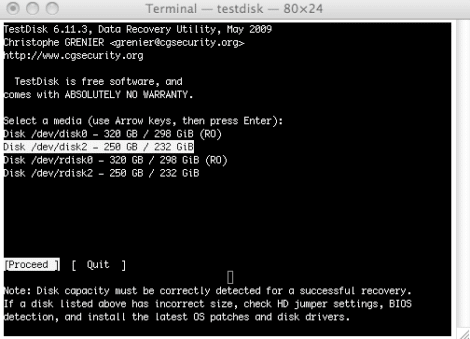
Como veis aquí nos salen las particiones de los discos duros.
Seleccionamos el que necesitamos y nos llevará a la siguiente pantalla.
Ahora TestDisk analizará el disco duro en busca de las particiones. Continuemos
Aquí nos dice que efectivamente hay un error con el disco duro y hay sectores en donde hay problemas
Le damos a Quick search
Ahora nos hace una pregunta, nos pregunta si la partición está por debajo de Windows Vista.
En nuestro caso, si asi que ponemos Y
Ahora veremos el proceso de búsqueda.
Ahora nos irá mostrando las particiones que vaya encontrando.
Cuando acabe el proceso nos mostrará los resultados.
Podemos ver una cosa.. Yo ejecuto testdisk en un ordenador donde tengo instalado MAC OS X
Así que me ha encontrado la partición en HPFS y la otra en NTFS.
Elegimos la partición de NTFS
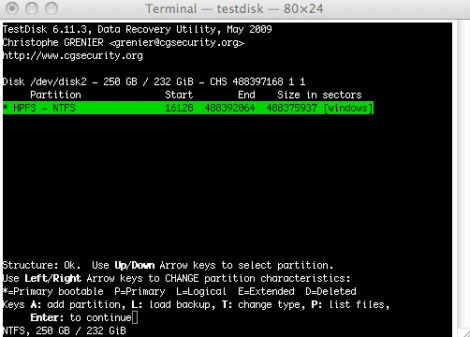
Ahora nos sale la partición escogida, le damos a Enter y continuamos.
Finalmente le damos a Write! Y ahi escribiremos los cambios en la partición como podéis ver nos sale hasta el nombre que le asignamos a la partición cuando la hicimos
Ahora nos pedirá confirmación para escribir los cambios de la partición.
Si es un disco externo, lo desenchufamos y lo volvemos a enchufar.
En el caso de que sea un disco duro interno lo reiniciamos.
Entonces ya nos aparecerá la partición
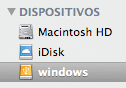
Como veis en la imagen ya nos ha aparecido la partición que estábamos buscando
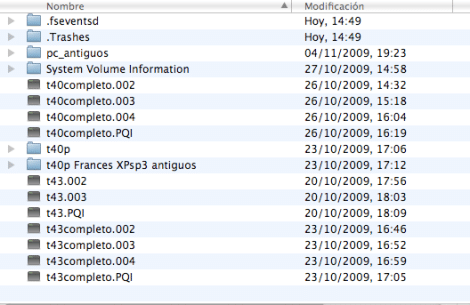
Y si la exploramos para ver el contenido

Articulo escrito para La Comunidad DragonJAR por Seifreed en TestDisk, Open Source para recovery de datos


27 noviembre 2009 


Muy bueno el programa, lo vi en un blog el año pasado, pero hasta ahora nunca tube necesidad de utilizarlo, ya pronto voy a testearlo.
Saludos.
TestDisk es OpenSource
No puedo deciros la de veces que, donde POR CULPA DE PARTITION MAGIC, Testdisk me ha salvado el culo donde otros no conseguían obtener NADA DE NADA.
Hace tres días, sin ir más lejos, instalé truecrypt a todo mi disco duro, y Windows 7 tuvo la sensacional idea de de como detectó que no arrancó bien a la primera vez, “arreglar el arranque del ordenador” y me jodió el MBR y de ahí pasó a la fat, que como no la entendía la sobreescribió y me lo dejó tocado el HDD que ni con el truecrypt rescue.
¿Que hice? volver a descifrar todo el disco con el truecrypt rescue y mi contraseña y el Paragon, Partition, Acronis, y todos los que buscan archivos perdidos en el disco duro me decían que ahí no había unidad que rescatar porque no había formato.
Pasé el Testdisk desde mi maravilloso Hirens (desde el Ubuntu no lo logré, no se por qué) y ahí estaba una FAT destrozada y un Backup de FAT que decía podía estar bien, me preguntó si la quería utilizar como principal, dije que si… y todo arreglado y arrancó windows a la 1ª (también me arregló el MBR).
TESTDISK=MANO DE SANTO.
Interesante el software, pero solo sirve para implementarlo con particiones, me gustaria saber si lo podriamos utilizar sobre el S.O para la recuperacion de ficheros.
muy interesante sofware……..
Gracias
Hola muchachos hay problemas para descargar ese software, me redirecciona a la pagina y no me permite la descarga.
exitos
Hola,
Estoy pasandole testdisk a un disco duro que tengo al cual no puedo acceder y deseo recuperar la informacion ya que no es mia es de la empresa.
Quisiera saber.. despues de testdisk puedo usar el disco duro sin problemas .. o debo ejecutar Photorec para recuperar los archivos?? y despues deshacerme del disco duro..
Gracias!!
Otra cosa, tengo un disco duro hace mas de un año dañado, con ruidos, y ninguna pc lo reconoce… vivo en colombia, quisiera saber si se puede recuperar la informacion por software o si conoces algun sitio en colombia donde pueda enviarlo y lo mas importante, cuanto cuesta recuperar la info, el disco es de 500 GB y est casi full.
Gracias!!
He tratado de recuperar archivos de un disco formateado FUJITSU de 200 GB con Testdisk de Hiren´s 10.4,,
Bueno en el proceso de busque y respaldo de archivo, en un disco externo WD de 1 TB, se interrumpió después de 24horas en funcionamiento , me imagino que algún sector dañado,, bueno ese no es problema .
Si no que el HDD. WD externo de 1 TB me a cambiado el nombre y la extensión de todos los archivo y carpetas de disco incluyendo el nombre de disco con caracteres extraños…. e googleando una semana sin encontrar ninguna solución
Enlace directo para presentaciones de la imagen de los caracteres, y si explica algo
http://i48.tinypic.com/r2a8.jpg
Si alguien sabe que es… Lo agradecería
Si el fallo de un disco es fisico, no hay software que sirva. En esos casos hay que recurrir a las empresas especializadas en recuperaciones de archivos.
ONRETRIEVAL, ONDATA, ONTRACK, son algunas de estas empresas.
Los costos no son exhorbitantes y son una garantia a la hora de responder a un trabajo complejo como el que se supone.
Hola que tal, tengo el siguiente problema y quisiera ver si me pueden ayudar:
Tengo dos discos duros, en uno tengo montado el SO (W7) y el otro lo utilizo como Backup. Éste último me da errores a la hora de arrancar windows, me dice que la Tabla Maestra de Archivos está dañada y no se puede ejecutar chkdsk, cuando inicio sesión el disco duro me aparece en “Equipo/Mi PC” pero no puedo acceder a el; he leido que con testDisk se puede solucionar este problema pero no se como, podrían echarme una mano?
gracias a este post
un disco de 500GB con win7,con informacion de clientes tenia 2 particiones y ambas se perdieron.
pero gracias al TestDISK y a ustedes puede recuperar todo …
mil gracias
Saludos, desde México
Tu tutorial super explicado para dummies me salvo 1 TB de información. Gracias por campartir
¡¡Gracias, me ha salvado también!!!
Magnífico
wooooooooooooooooo menudo pedazo de programa me ha salvado de una ostia por k i padre kree k lo he roto yo xD
el post esta muy bien y el programa = le pongo la max. puntuacion de todos los programas =P 101% =P
ese programa no vale
Hola!
Me gustaría exponer mi problema. Después de particionar mi tarjeta microSD de 16 GB con MiniTool Partition Wizard y insertarla en mi telefono me pidio el formateo, lo hice y ahora no me la reconoce en el movil. Lo que no entiendo es que en el ordenador si que me la reconoce pero me dice que el disco está protegido contra la escritura (no lo puedo formatear… ) despues de probar muchas herramientas he usado test disk, pero al momento de poner “write” luego me ha dicho “write error”. Por favor me sería de gran ayuda si me dijeran alguna solución.
Saludos desde Barcelona.
Andrés
¿puedo quitar proteccion contra escritura a una memoria flash de 32 gb con este programa ?
No me permite formatearla, dice protegida contra escritura, puedo solucionarlo con este preograma ?
¡ Gracias !Por favor contestenme a mi correo.
Buenas tardes, muy bueno el programa, necesito saber si me puede colaborar en algo. Resulta que tengo un disco Duro Sata de 320 Gb, resulta que se me resbalo de la cama cayendo al suelo en una distancia de 30 centimetros y como l tenia guardado en una bolsa el golpe no fue fuerte, al querer salvar la información, genera el ruido e los discos internos cuando se ruedan ó algo así, que puedo hacer para recuperar la información.
Quedo atento a tu respuesta.
Gracias.
Saludos cordiales.