Recuperar contraseña windows 7, Vista, XP y Anteriores


contraseña 7, hoy un amigo me llamo angustiado por que se fue de viaje y cuando volvió ya no recordaba la contraseña de su Windows 7, dice que buscó en Internet y encontró la distribucion live-cd Ophcrack basada en SLAX pero con esta no pudo recuperar el de su Windows 7 mostraba un error “all LM hashes are empty please use NThash tables to crack the remaining hashes” y todas las cuentas aparecen “vacías” como se muestra en la siguiente imagen:

2182084216 73217441d0 Recuperar contraseña windows 7, Vista, XP y Anteriores

Se descarto el uso de esta herramienta para poder crackeando la SAM del Windows 7 de mi amigo (la gente de irongreek tiene un vídeo donde muestran paso a paso como usar el ophcrack), fue entonces cuando recordé un articulo de “Sala” donde mencionaba que su Password Renew ahora podía “renovar” las claves del Windows 7 (en su epoca ) haciendo entonces uso del Ultimate Boot CD 4 Windows (el cual incluye el password renew) pude recuperar contraseña windows 7, aqui les dejo el paso a paso para recuperar contraseña windows 7.

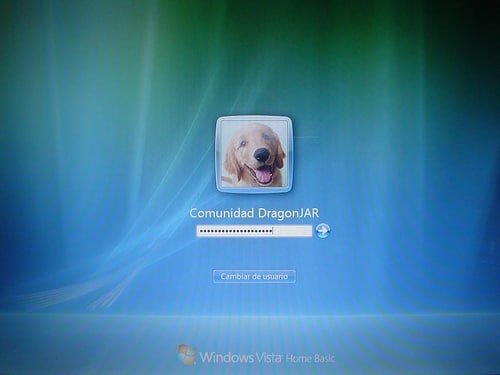
1). Ingresa nombre de usuario y su pequeña contraseña – recuperar contraseña windows 7

2182084210 aa9c67f5b8 Recuperar contraseña windows 7, Vista, XP y Anteriores

Pero… como no es válida (ya que no la recuerda) se encuentra con el siguiente pantallazo – recuperar contraseña windows 7

2181308307 cdaffdd51f Recuperar contraseña windows 7, Vista, XP y Anteriores

2). Dado que no logra recordar la contraseña vamos a cambiarla por otra, bajamos el Ultimate Boot CD 4 Windows (aunque estos pasos también se pueden realizar desde una distribucion GNU/Linux (instalada en el equipo o live cd) que permita escribir sobre NTFS y tenga el WINE – recuperar contraseña windows 7

2181308297 6c8622a3d9 Recuperar contraseña windows 7, Vista, XP y Anteriores

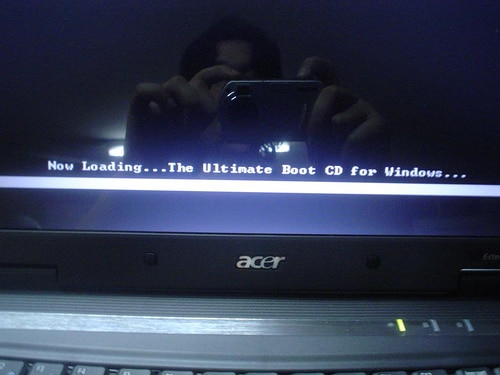
Iniciamos desde el Ultimate Boot CD for Windows y seleccionamos la opción “Launch “The Ultimate Boot CD for Windows” para recuperar contraseña windows 7.

3). Esperamos que cargue, puede tardar un tiempo considerable dependiendo de la maquina donde se ejecute – recuperar contraseña windows 7

2181308295 e2e349d17b Recuperar contraseña windows 7, Vista, XP y Anteriores
(si, el del reflejo soy yo )

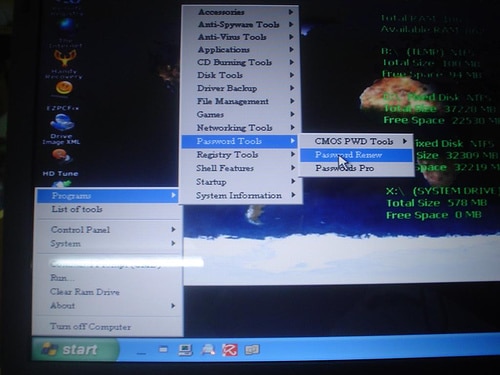
4). Una vez cargado el UBCD4WIN abrimos la herramienta Password Renew, Start/Programs/Password Tools/Password Renew como se ilustra a continuación – recuperar contraseña windows 7

2181308293 e5301b159c Recuperar contraseña windows 7, Vista, XP y Anteriores

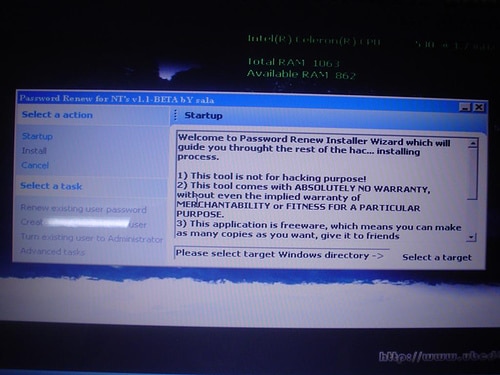
5). abrimos la aplicación y hacemos click en “Select a target”… – recuperar contraseña windows 7

2181308289 3f0b3dda4c Recuperar contraseña windows 7, Vista, XP y Anteriores

Y seleccionamos el directorio donde tengamos instalado el Windows (por lo general C:\Windows dependiendo de en que partición lo instalaste) – recuperar contraseña windows 7

2181308287 23ca106b9d Recuperar contraseña windows 7, Vista, XP y Anteriores

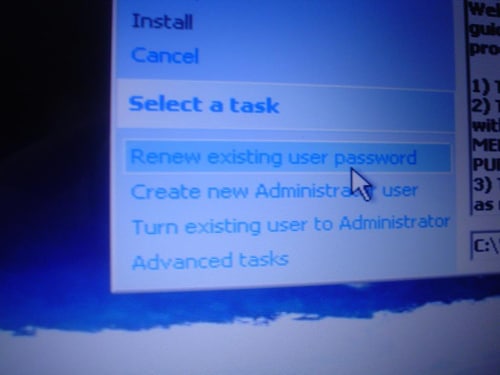
6). Como en este caso deseamos cambiar el password de una cuenta especifica usamos la opción “Renew existing user password” – recuperar contraseña windows 7

2181303119 3375a86432 Recuperar contraseña windows 7, Vista, XP y Anteriores

Dependiendo de tus necesidades puedes hacer uso de las diferentes opciones, aquí les dejo una descripcion de cada una:

  • Renew existing user password: Permite sobre escribir el password de una cuenta por uno nuevo (es la opción usada en este tutorial).
  • Create new Administrator user: Permite crear un nuevo usuario con derechos de administrador.
  • Turn existing user to Administrator: Permite darle derechos de administrador a una cuenta ya existencia.
  • Advanced tasks: Permite anular el password de administrado modificando el archivo SAM directamente.

7). Escogemos la opción “Renew existing user password” para recuperar contraseña windows 7 y nos aparece el siguiente pantallazo:

2181303115 c96cf89738 Recuperar contraseña windows 7, Vista, XP y Anteriores

Escogemos la cuenta a la que deseamos cambiarle el password – Recuperar contraseña windows 7

2181303113 a86feb8a93 Recuperar contraseña windows 7, Vista, XP y Anteriores

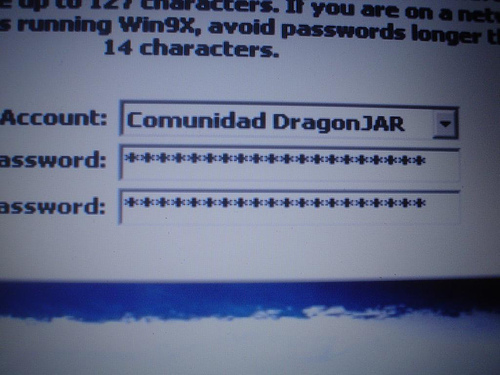
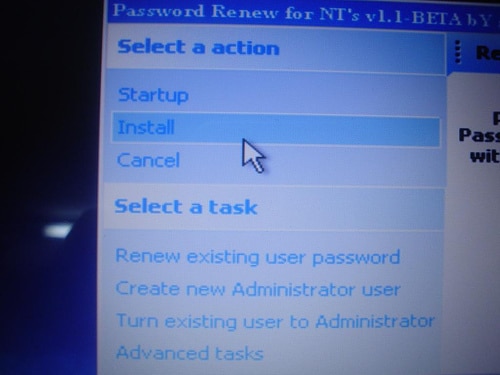
Y colocamos la “pequeña” contraseña para nuestra cuenta “Comunidad DragonJAR, luego simplemente hacemos click en “Install” – recuperar contraseña windows 7

2181303111 cf49fd11a2 Recuperar contraseña windows 7, Vista, XP y Anteriores

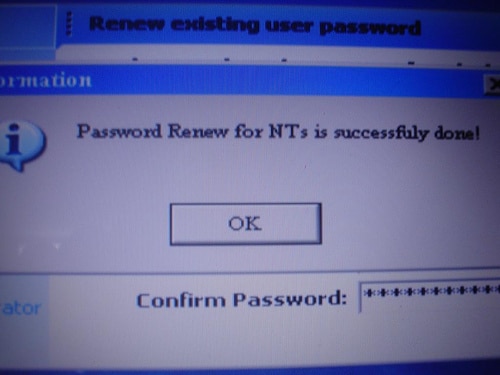
Si hicimos bien las cosas aparecerá el siguiente mensaje – recuperar contraseña windows 7

2181303107 41cc1c2578 Recuperar contraseña windows 7, Vista, XP y Anteriores

Y listo, logramos Recuperar contraseña windows 7, solo tienes que reiniciar y entrar a tu cuenta con la nueva clave que generaste.

Recuerda que este tutorial es Valido para TODOS los Windows.. Windows , Windows Vista (con todos sus sabores), Windows 2000, Windows 2003 y por supuesto para recuperar contraseña windows 7

Espero que les sea de utilidad este pequeño manual y compartan además sus propias experiencias o métodos utilizados para recuperar contraseñas olvidadas en Windows Vista.

Les dejo un video del proceso para recuperar contraseña windows 7 por si no lo cogen con las imagenes:

Si te ha gustado el post, compartelo y ayudanos a crecer.

Unete a nuestra Fanpage Siguenos en Twitter

Twitter Digg Delicious Stumbleupon Technorati Facebook Email

About DragoN

Ingeniero en Sistemas y Telecomunicaciones de la Universidad de Manizales. Information Security Researcher con más de 10 años de experiencias en Ethical Hacking, Pen Testing y Análisis Forense. Docente Universitario en Pre y Post-Grado, Speaker y Organizador de diferentes eventos de Seguridad Informática, Co-Fundador del ACK Security Conference y Creador de La Comunidad DragonJAR, una de las comunidades de seguridad informática mas grandes de habla hispana y referente en el sector.

319 Respuestas para “Recuperar contraseña windows 7, Vista, XP y Anteriores”

  1. ¿Vale para windows server 2003?

  2. ESTA MUY BUENO EL TUTO,ME GUSTARIA QUE ME DIGAN COMO USARLO EN USB

  3. esto estuvo bueno, muchas gracias

  4. Para hacer el CD Boot que tengo que hacer?

  5. muchas gracias esta muy bueno,
    pero al momento de grabar el UBCD4
    Lo guardo como imagen?? o como cd de archivo?? por fis

  6. no se como hacerlo , ya que no se eso del Ultimate Boot CD 4 Windows

  7. sirve para win 7???

  8. urgente sirve para windows7

  9. Necesito saber si sirve para WIN SERVER 2008??? Estoy en un caso de vida o muerte.

  10. oye no viene como imagen .iso como lo guardo de el CD?

  11. Como lo hago en netbook? No tiene para CD, se puede desde una USB y como se hace?

  12. hola mira quiero recuperar o eliminar el password de administrador en windows vista..ya que no me deja usar nada..siempre me pide la aurizacion de administrador y calve y como no la tengo no puedo siquiera introducir un cd o cosa parecida..estoy desesperado

  13. Como podria recuperar un passwor que fue cambiada por otro usuario con restricciones y no puedo acceder a la clabe como administrador ya intente com la plicacion passwor renew y no pude crear otra cuenta como administrador.

  14. Saludes, por algun motivo no me funciono,cuando le doy seleccionar target, me sale que llega hasta el win 2003,… algo hice mal.

    Gracias

  15. parceero lo estoy haciendo con el hirens boot cd 10 y no me funciona no me cambia la contraseña… cualquier cosa sigo en proceso hablamos….

  16. buenas nuevamente,,, fue mas facil crear nuevo usuario y con las opciones de seguridad de carpeta habilite el permiso para acceder a los documentos y programas del administrador que era el que tenia el problema con la contraseña.. saludos ..

  17. no hay otra forma mas sencilla. como la de win xp

  18. Hola. A ver si entendí correctamente: bajo el Ultimate Boot CD 4 Windows a un CD (sirve pendrive?) y luego inicio la PC desde ese CD (o pendrive). A partir de ahí sigo el procedimiento expuesto arriba, sí? Me confunde que en la foto 4 pareciera que está cargado el WINDOWS…
    Muchas gracias por tu atención.

    EjS

  19. alguna clave o contraseña para usarla como mi antigua contraseña si se me olvido…porfa dejenme una contraseña o cxlve q me permita abrir mi pc..xd y me sirva como contraseña…porfa

  20. Oye, no entiendo el paso numero 2, me podrias explicar

  21. Aver, a vosotros os funciona para windows 7 porque lo haceis en maquinas virtuales, pero si lo haces en un ordenador con windows 7…. ya me contareis, porque yo lo he intentado con 5 portatiles distintos y da pantallazo azul

  22. lo puedo aser desde us

  23. Se puede usar el programa desde un pedrive?.Saludos

  24. Sirve tambien para windows 7, y como le hago para que arranque el programa si no puedo meter la contrseña, saludos

  25. Pues bajé el UBCD4Win (archivo exe). Lo quemé en un cd y traté de iniciar la pc (windows 7) desde el cd y nada más no pasa nada. Hace como que lo lee y se sigue a windows. El paso dos es el que no me queda claro, ¿como iniciar desde UBCD4Win?. Ojalá alguien me pudiera explicar bien el paso 2. Gracias

  26. y los archivos guardados no se eliminan?

  27. Hola buenas noches bueno primero que nada, despues de descargar el archivo lo puedes abrir con el programa de nero necesitas aserlo ISO para poderlo bootear apenas lo utilizare espero funcione suerte

  28. DESPUES DE DESCARGARLO NECESITAS DESCOMPRIMIRLO CON WINRAR O ZIP DESPUES DE ESO LO PUEDES GRABAR COMO IMAGEN EN EL DISCO YO EN LO PERSONAL USO EL PROGRAMA ROXIO Y ES MUY FACIL DE CREAR LA IMAGEN SUERTE , Y PARA HACERLO EN UNA USB NECESITAN UN PROGRAMA LLAMADO wintoflash es tambien usado para pasar el windows a una memoria flash (USB EN ESTE CASO) Y PUES SUERTE

  29. Marcelo Ramirez CHILE Responder 7 diciembre 2010 en 1:12 PM

    Exelente herramienta, me resulto tal cual ensenaste en este tutorial, pase por 7 programas y muchas horas hasta que te encontre!!!!!!!!!!!!!!!!!
    Muxhas Gracias
    No te mueras nunca !!!!!!!!!!!!!!!!!!!!!!!!

  30. Marcelo Ramirez CHILE Responder 7 diciembre 2010 en 1:15 PM

    Deben ejecutar el programa, se instala en su disco duro y tiene una herramienta automatica para quemar el cd o dvd, es muy facil !ªª!!!

  31. para los que no pudieron como hacerlo con este post sigan los siguientes pasos:

    ¿Cómo resetear el password de administrador del Windows
    A mi me funcionó:
    5b415a0a74765006f122f979f487f751
    Sigue los siguientes pasos:

    1. Arrancar el PC con el CD de instalación del Vista introducido. Seguir los pasos hasta llegar a la pantalla que nos da la opción de reparar, seleccionamos reparar y más adelante optamos por la opción “Consola”. Con ello deberíamos tener una consola operativa para los siguientes pasos.

    2. Tecleamos en la consola lo siguiente (sin las comillas y cambiando “c:” por la letra de la unidad en la que tenemos instalado el sistema operativo):

    - “cd c:\windows\system32″
    - “ren sethc.exe sethc-org.exe”
    - “copy cmd.exe sethc.exe”

    En caso de tener problemas para renombrar el archivo, debemos hacer lo siguiente para darnos permisos:

    - “takeown /f sethc.exe”
    - “icacls sethc.exe /grant NUESTROUSUARIO:f”
    - “icacls sethc.exe /remove:d NUESTROUSUARIO”

    3. Sacamos el CD de instalación y reiniciamos para arrancar Vista normalmente.

    4. En la pantalla de bienvenida pulsa la tecla mayúsculas (shift) cinco veces seguidas. Se abrirá una consola, en ella teclearemos

    “control userpasswords2″

    Ahí podremos crear un usuario con permisos de administrador, entrar con ese usuario y hacer los cambios que necesitamos en panel de control.

    5. Para finalizar volveremos a dejar como estaban las cosas: Abres el menú de inicio, en búsqueda tecleas “cmd” y en los resultados de la búsqueda haces click derecho encima de cmd y seleccionas “ejecutar como administrador”.

    6. En la consola de administrador que acabamos de abrir hacemos lo siguiente:

    - “cd c:\windows\system32″
    - “del sethc.exe”
    - “ren sethc-org.exe sethc.exe”

    Un abrazo a todos

    http://www.taringa.net/posts/info/1357810/_Como-resetear-el-password-de-administrador-del-Windows-Vi.html

  32. quiero tener el conocimiento que es 100% seguro se me olvido la contraseña de win7 home basic y si esto me puede ayudar

  33. mi amigos exelente post andaba cai 2 años sin poder hacer esto muy complejo para principiantes pero una vez q lo haces tienes el poder ahora ya no pondran contraseña is padres amis ordenadores gracias … mil gracias lo imposible hecho realidad

  34. no puedoooooooooo! ya me desesperé! no recuerdo mi contraseña y no puedo accesar a mi lap!

  35. ayudaaaaaaaaaa! urge!!!

  36. como lo guardo en el cd

  37. Pues baje el .exe y no se que mas hacer porque si tengo entendido grabandolo en un cd no es booteable al arrancar la maquinaa o.O AYUDA!

  38. Irving J. S. Linares Responder 6 enero 2011 en 6:20 PM

    Muy bueno el Post, lastima que a mi no me funciono el Ultimate,en lugar de eso utilice una programa que esta dentro del menú llamado Offline NT password, primero active la cuenta del Administrador y posteriormente establecí una contraseña, guarde los cambios… y listo… al reiniciar el sistema aparece la cuenta del Administrador y por ende tienes control total del istema…!!

  39. Oye tengo una Dell Inspiron 1545, olvide la clave de acceso, intento formatear y no me reconoce las teclas para entrar al Bios, ya he buscado muchos tutoriales y y en todos es necesrio entrar desde el Bios y hacr las opraciones tanto de CD como de USB entrando al Bios, el problema es que yo no puedo entrar ahi, lo qnecesito, es esto, crees qtu me puedas ayudar:
    -Inicio
    -Panel de control
    -Cuentas de usuario y Protección Infantil
    -Cuentas de Usuario
    -Tareas
    (esta barra esta del lado izquierdo)
    -Seleccionar: CREAR UN DISCO PARA RESTABLECER CONTRASEÑA

    para esto será necesario que tengas insertada una USB y ahí se generarán los archivos, por lo general son solo 2. porfavor los necesito mucho, son mi ultimo recurso. mi correo

    [email protected] y [email protected]

    Porfavor, te agradeceria muchisimo.

  40. como le ago para descargar el cd del para entrar a la pc tiene windows vista…

    para entrar y kitar la contraseña

  41. Funciona para windows 7 home premiun?

  42. Te amo!!! Ya pude entrar al Windows 7 Starter!! 1000 besos

  43. pero me eh quedado en la segunda me pregunta la contraseña del administrador y no la se … responde.

  44. Hola, espero me puedan ayudar, tengo un toshiba con windows 7 home basic, lo compre en pc factoring hace menos de un año venia sin nada, le pague a alguien y me puso todos los programas, quedo buenisimo, pero pero pero, cada vez q queria ocupar mi laptop mis hijos dejaban la escoba, asi que le puse una contraseña, funciono bien,la cambie porq me la vieron y pense que se podia poner una contraseña mitad mayuscula y mitad minuscula, la e puesto mil veces y no me resulta, se bloqueo y me dice que la contraseña no es, porfa trabajo con ella y no se que hacer, ayudenme porfavor, recuerden es WINDOWS 7 HOME BASIC UN TOSHIBA

  45. eiiii porfavor no me acuerdo de la cotraseña para inicial en windws7 me pide un cd de contraseñas o usb pero no seeeee gracias

  46. mira yotengo una compu esta es de mi tio
    el wuey de jo su secion abierta .. claro que tiene contraseña loque quiero saber es donde puedo verla ? y como grasias

  47. tambien sirve para window 7 de 2011

  48. tiene que ser en un cd copiado?? no puede ser en una memoria usb

  49. Nombre Requeridohumberto Responder 1 abril 2011 en 11:48 PM

    como lo uso en USB

Trackbacks/Pingbacks

Dejar un Comentario