Recuperar la contraseña de Windows es posible en el 99% de los casos si tienes acceso físico. Para equipos antiguos (XP/7), las herramientas de reseteo local funcionan perfecto. Para sistemas modernos (Windows 10/11/12), la estrategia cambia: si usas Cuenta Microsoft debes hacerlo online; si es local, requieres herramientas compatibles con UEFI como Hiren’s BootCD PE.
Olvidar la clave de acceso es un clásico del soporte técnico. Hoy te traemos una guía híbrida: primero, un tutorial visual paso a paso que te enseña la lógica del proceso (válido para herramientas gráficas), y segundo, los métodos modernos para saltar las protecciones de 2025 como el Secure Boot y BitLocker.
Tabla de Contenido
PARTE 1: El Método Gráfico (Guía Visual Paso a Paso)
Aunque las herramientas han evolucionado de nombre (antes usábamos Password Renew, hoy usamos Lazesoft o NTPWEdit), la lógica es exactamente la misma. Estas imágenes clásicas te guiarán por el proceso universal de «romper» la base de datos de usuarios (SAM).
1). El Problema: Ingresas tu usuario y la contraseña que crees recordar…
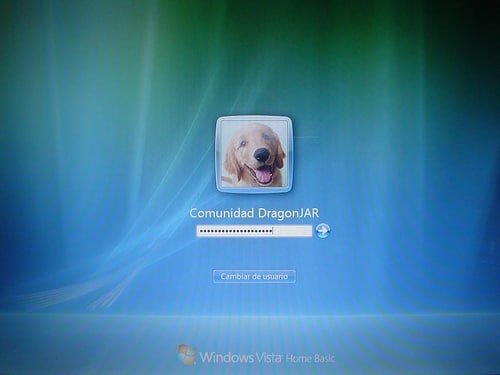
Pero el sistema te rechaza. Herramientas antiguas como Ophcrack suelen fallar hoy en día mostrando tablas vacías, así que pasamos al ataque directo.

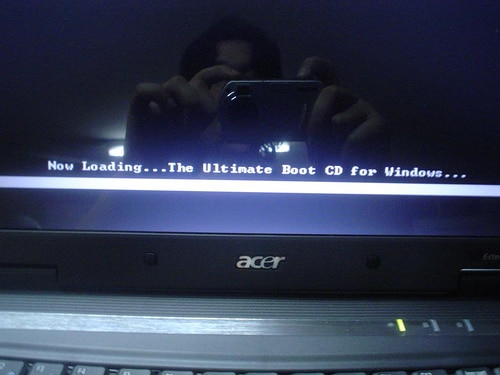
2). El Arranque: Debes iniciar el PC desde un USB de rescate (como Hiren’s BootCD PE o Lazesoft). Al cargar, verás un escritorio similar a Windows.
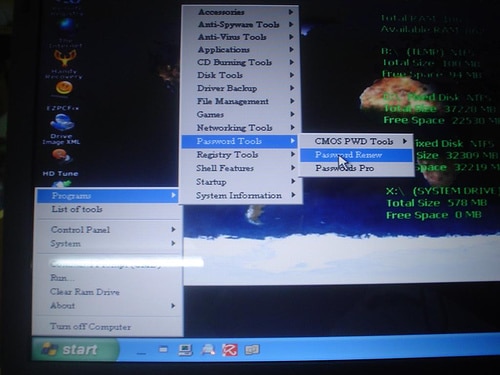
3). La Herramienta: Buscas la utilidad de «Password Recovery» o «Renew».
4). Seleccionar Objetivo: Debes decirle al programa dónde está instalado tu Windows (generalmente C:\Windows).
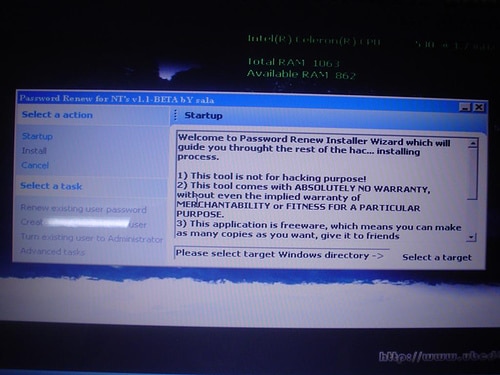

5). La Acción: Elige la opción «Renew existing user password» (o «Change Password» en herramientas modernas).
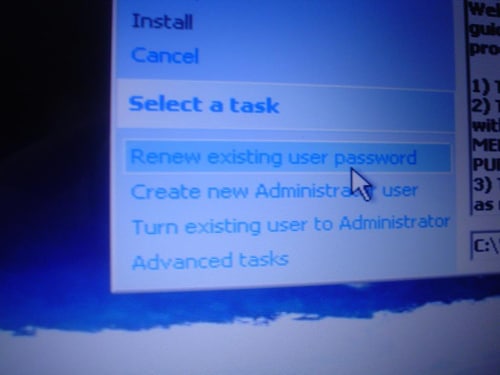
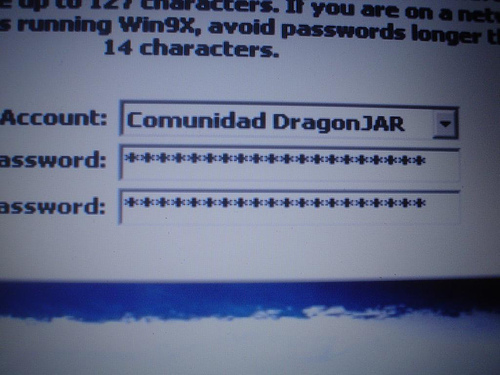
6). El Cambio: Selecciona tu usuario bloqueado (aquí «Comunidad DragonJAR») y escribe la nueva contraseña (o déjala en blanco para borrarla).
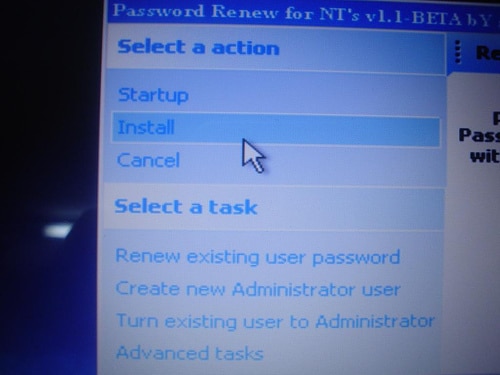
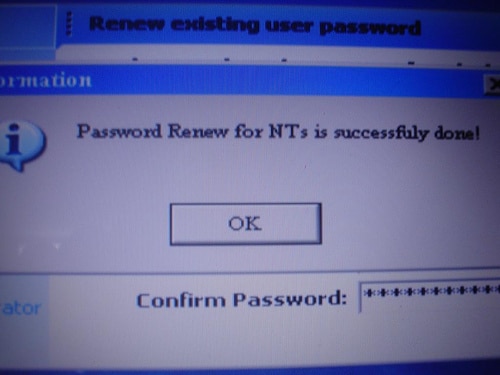
7). Éxito: Si ves el mensaje de confirmación, reinicia y entra.
PARTE 2: Métodos Modernos (Windows 10/11 y UEFI)
Las imágenes anteriores muestran la teoría, pero si tienes una laptop comprada en los últimos 5 años, te enfrentarás a nuevos retos. Aquí están las soluciones actualizadas a 2025.
A. Si usas Cuenta Microsoft (@outlook, @hotmail)
Las herramientas locales (como la del tutorial visual) NO funcionan aquí, porque la contraseña vive en la nube de Microsoft, no en tu disco duro.
- Solución: Entra a account.live.com/password/reset desde tu celular. Cambia la clave, conecta tu PC a internet y entra con la nueva.
B. Si usas Cuenta Local en PC Moderno (UEFI)
El software antiguo no arranca en PCs modernos. Debes usar Hiren’s BootCD PE.
- Descarga la ISO de Hiren’s BootCD PE x64.
- Grábala en un USB usando Rufus (Selecciona esquema «GPT» y sistema «UEFI»).
- Arranca desde el USB.
- Abre la carpeta Security > Passwords > NT Password Edit.
- La interfaz es idéntica a la del paso 6 de arriba: Selecciona usuario > «Change Password» > Déjalo en blanco > Save.
C. El Truco «Utilman» (Sin Programas)
Si no tienes internet para descargar nada, usa el instalador de Windows 10/11:
- Arranca con el USB de instalación.
- Pulsa
Shift + F10para abrir consola. - Escribe:
copy c:\windows\system32\cmd.exe c:\windows\system32\utilman.exe(Confirma con Sí). - Reinicia. En el login, pulsa el icono de accesibilidad.
- En la ventana negra escribe:
net user TuUsuario NuevaClave.
D. Acceso sin dejar rastro (Kon-Boot)
Para entrar sin cambiar nada (ideal para auditorías o si no es tu PC), usa Kon-Boot. Engaña al kernel para dejarte pasar sin clave.
El Obstáculo Final: BitLocker
Si al intentar cualquiera de estos métodos modernos ves un candado o te pide una clave de recuperación azul, tu disco está cifrado.
Advertencia: En discos con BitLocker, si reseteas la contraseña del usuario local a la fuerza, perderás acceso a tus archivos para siempre (se quedan encriptados). La única solución es tener la Clave de Recuperación de 48 dígitos.
Conclusión
Recuperar el acceso a Windows ha cambiado. Mientras que la lógica visual de «seleccionar y resetear» se mantiene, las herramientas deben actualizarse. Para Windows 7/XP, usa las herramientas clásicas. Para Windows 10/11, usa Hiren’s PE o el reseteo online de Microsoft.