Si llegaste buscando «qué es BleachBit / bleachbit que es», si «BleachBit es seguro» o «BleachBit para qué sirve», aquí tienes una guía completa, práctica y basada en documentación oficial.
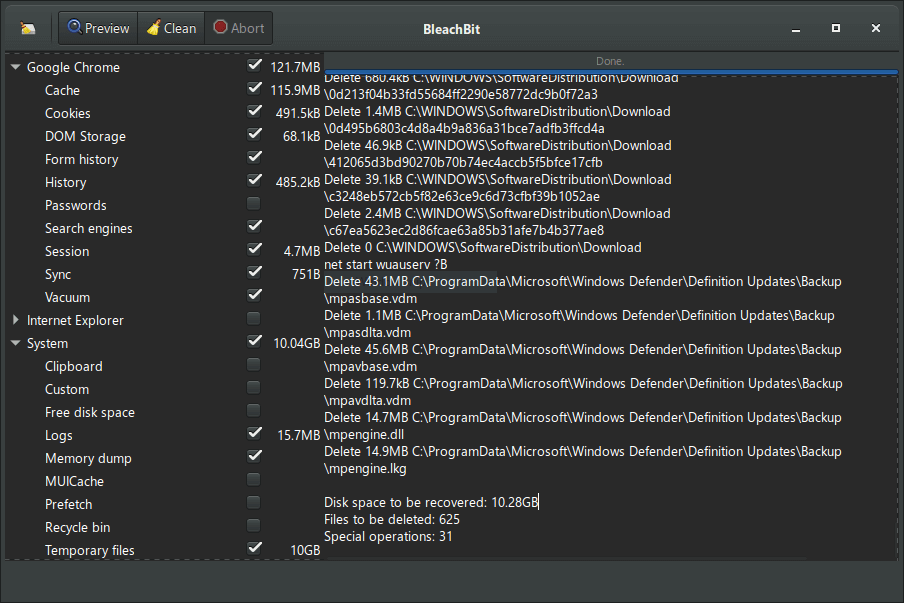
Tabla de Contenido
¿Qué es BleachBit?
BleachBit es una herramienta de limpieza y privacidad de código abierto que se ejecuta en Windows, Mac y Linux. Su objetivo es ayudarte a eliminar archivos innecesarios (por ejemplo, cachés, cookies, historiales, temporales y logs) y reducir rastros de uso en el sistema y aplicaciones.
Además del «borrado normal», BleachBit incluye funciones avanzadas como triturar archivos y limpiar el espacio libre para dificultar la recuperación de datos eliminados. Para entender bien qué puede y qué no puede lograr el borrado seguro por software, es importante revisar los límites explicados en la documentación oficial.
¿BleachBit para qué sirve?
BleachBit sirve para tareas de limpieza, privacidad y mantenimiento, especialmente cuando quieres controlar qué rastros se acumulan en tu equipo. Según la página oficial de características, se usa para:
- Liberar espacio eliminando archivos innecesarios.
- Reducir el tamaño de copias de seguridad y el tiempo para crearlas eliminando basura.
- Mantener privacidad eliminando rastros como cookies, caché e historial.
- Mejorar el rendimiento como parte de un mantenimiento general (por ejemplo, «vacuum» en bases de datos SQLite).
- Preparar imágenes de disco para compresión limpiando espacio libre (útil en backups «tipo ghost» y VMs).
¿BleachBit es seguro?
BleachBit está diseñado para ser una herramienta segura si se usa con criterio: permite previsualizar antes de borrar y su documentación recomienda desactivar opciones que no entiendas. Aun así, borrar datos puede ser irreversible, y el «borrado seguro» por software tiene límites documentados oficialmente.
Por qué se considera una herramienta confiable
- Código abierto: el proyecto se publica como open source, lo que aporta transparencia. (Características, Repositorio)
- Según la página oficial de características, BleachBit declara no incluir adware, spyware, telemetría, malware, ni «software adicional» no deseado. (Características)
- El botón Preview (previsualizar) es «seguro» porque no hace cambios: te muestra qué se borraría antes de ejecutar. (Uso general)
- En su política de privacidad, BleachBit indica que la aplicación descargable no recopila información personal. (Política de privacidad)
Lo que debes entender (límites reales del borrado seguro)
- La documentación oficial explica que el triturado y la limpieza de espacio libre tienen beneficio limitado dependiendo del contexto, y que no es correcto venderlo como DoD/NSA compliant para esos casos. (Shred files and wipe disks)
- BleachBit sobrescribe con una sola pasada al estar habilitada la sobrescritura, y detalla por qué múltiples pasadas no aportan valor en su modelo. (Shred files and wipe disks)
- «Overwrite contents» (sobrescritura) puede no ser efectivo en algunas situaciones específicas (por ejemplo, ciertos modos de journaling), según la documentación de preferencias. (Preferencias)
Conclusión práctica: BleachBit puede ser seguro y útil para limpieza y privacidad cotidiana, pero si tu amenaza es alta (por ejemplo, forense avanzada o adversarios con grandes recursos), complementa con medidas como cifrado de disco completo y políticas de manejo seguro de datos, tal como recomienda su documentación.
BleachBit en español
Si buscas «BleachBit español», la respuesta es: sí, BleachBit se traduce a múltiples idiomas e incluye soporte de traducciones. En la página oficial de traducciones se muestra el estado del idioma Español.
- Estado de traducciones y lista de idiomas: Traducciones (oficial)
- En Windows existe también un instalador «English-only» para quien no necesite traducciones: Descarga para Windows (oficial)
Si colaboras con traducciones o necesitas entender el sistema de localización, BleachBit documenta el proceso en su sección oficial: Contribuir: traducción
Descargar e instalar (Windows, Mac y GNU/Linux)
Descarga oficial (recomendado)
Para evitar falsos positivos, versiones modificadas o sitios no oficiales, descarga BleachBit desde: https://www.bleachbit.org/download
Windows: instalador o versión portable
- Descarga oficial para Windows: Download BleachBit for Windows
- Guía oficial (instalación estándar y modo portable): Install on Windows
- Si Windows muestra advertencias tipo SmartScreen, BleachBit mantiene una página oficial explicando el mensaje: Microsoft Defender SmartScreen (BleachBit)
macOS: instalación y uso
BleachBit está disponible para macOS y se puede descargar desde la página oficial. La instalación en Mac sigue un proceso estándar:
- Descarga oficial para macOS: Download BleachBit for macOS
- Descarga el archivo .dmg desde el sitio oficial
- Abre el archivo .dmg descargado
- Arrastra el icono de BleachBit a la carpeta Aplicaciones
- Para ejecutar BleachBit, abre la carpeta Aplicaciones y haz doble clic en BleachBit
Consideraciones importantes en macOS
En macOS, es posible que necesites otorgar permisos especiales a BleachBit para acceder a ciertas ubicaciones del sistema:
- Al abrir BleachBit por primera vez, macOS puede mostrar una advertencia de seguridad. Ve a Preferencias del Sistema \> Seguridad y Privacidad para permitir la ejecución
- Para limpiar datos del sistema, es posible que necesites ejecutar BleachBit con privilegios de administrador
- BleachBit puede solicitar acceso a archivos en ubicaciones protegidas. Autoriza estos permisos según sea necesario
- Cierra todas las aplicaciones que planeas limpiar antes de ejecutar BleachBit (Safari, Chrome, Firefox, etc.)
GNU/Linux: paquetes oficiales (y por qué evitar repositorios antiguos)
La web oficial indica que, en muchas distribuciones, la versión de repositorios puede estar desactualizada, por lo que ofrece paquetes .deb/.rpm según distribución: Download BleachBit for Linux
La documentación oficial también recomienda instalar desde los paquetes descargados y advierte que instalar con apt desde repositorios de la distro suele traer versiones viejas: Install on Linux
Ejemplo (Debian/Ubuntu/Mint) con paquete descargado
sudo dpkg -i bleachbit_<version>_all_<distro>.deb
Permisos en Linux
Si vas a limpiar componentes del sistema (por ejemplo APT o localizaciones) y ves errores de permisos, la FAQ oficial indica ejecutar BleachBit con permisos elevados o desmarcar opciones que los requieran: FAQ oficial
Cómo usar BleachBit paso a paso
El flujo recomendado por la documentación oficial es:
- Lee la descripción de cada opción antes de marcarla.
- Cierra las aplicaciones que planeas limpiar (por ejemplo, no limpies Firefox mientras está abierto).
- Haz clic en Preview para revisar qué se eliminaría (no hace cambios).
- Ajusta tu selección. Si algo no lo entiendes o te incomoda, desactívalo.
- Cuando estés seguro, ejecuta Delete.
Cómo realizar un borrado seguro usando BleachBit
El borrado seguro es una de las funcionalidades más importantes de BleachBit para proteger tu privacidad. A continuación, te explicamos detalladamente cómo realizar un borrado seguro efectivo:
Paso 1: Configurar la sobrescritura en Preferencias
Antes de realizar cualquier borrado seguro, debes activar la opción de sobrescritura:
- Abre BleachBit
- Ve al menú Edit (Editar) \> Preferences (Preferencias)
- Marca la casilla «Overwrite contents of files to prevent recovery» (Sobrescribir contenido de archivos para prevenir recuperación)
- Haz clic en OK para guardar
Importante: Esta opción hace que el borrado sea más lento, pero más seguro. La sobrescritura se realiza en una sola pasada, lo cual es suficiente para la mayoría de situaciones según la documentación oficial.
Paso 2: Borrado seguro de archivos específicos (Shred)
Para eliminar de forma segura archivos específicos que contengan información sensible:
- En BleachBit, ve al menú File (Archivo) \> Shred Files (Triturar archivos)
- Selecciona los archivos o carpetas que deseas eliminar de forma segura
- También puedes seleccionar Shred Folders (Triturar carpetas) para eliminar carpetas completas
- Confirma la acción. Los archivos serán sobrescritos y eliminados
Nota: El proceso de triturado es irreversible. Asegúrate de seleccionar los archivos correctos.
Usando línea de comandos para triturar archivos
# Triturar un archivo específico
bleachbit --shred /ruta/al/archivo_sensible.txt

# Triturar múltiples archivos
bleachbit --shred /ruta/archivo1.doc /ruta/archivo2.pdf
Paso 3: Limpiar espacio libre del disco (Wipe Free Space)
Aunque hayas eliminado archivos, pueden quedar rastros en el espacio libre del disco. Para eliminar estos rastros:
- En la lista de opciones de limpieza de BleachBit, busca la sección System (Sistema)
- Marca la opción «Free disk space» (Espacio libre en disco)
- Haz clic en Preview para verificar
- Ejecuta Clean para iniciar el proceso
Advertencias importantes:
- Este proceso puede tardar varias horas dependiendo del tamaño de tu disco
- Durante el proceso, BleachBit creará archivos temporales grandes que ocuparán casi todo el espacio libre
- No interrumpas el proceso ni apagues el equipo mientras se ejecuta
- Asegúrate de tener suficiente espacio libre antes de iniciar (al menos 1-2 GB)
Usando línea de comandos para limpiar espacio libre
# Limpiar espacio libre (pasa un directorio escribible de esa partición)
bleachbit --wipe-free-space ~/.cache/

# En Windows
bleachbit --wipe-free-space C:\Temp\
Paso 4: Borrado seguro de la limpieza regular
Para realizar una limpieza regular con borrado seguro:
- Asegúrate de tener activada la opción «Overwrite contents» en Preferencias
- Selecciona las opciones de limpieza que desees (navegadores, sistema, aplicaciones)
- Haz clic en Preview para revisar qué se eliminará
- Cierra todas las aplicaciones que vas a limpiar
- Haz clic en Clean para ejecutar el borrado seguro
Paso 5: Verificación y buenas prácticas
Para maximizar la efectividad del borrado seguro:
- Cierra todas las aplicaciones: Antes de limpiar, cierra completamente los navegadores y aplicaciones que planeas limpiar
- Usa Preview: Siempre revisa qué se va a borrar antes de ejecutar la limpieza
- Realiza limpiezas regulares: Es más efectivo limpiar regularmente que acumular datos y limpiar ocasionalmente
- Combina con cifrado: Para máxima seguridad, usa BleachBit junto con cifrado de disco completo (FileVault en Mac, BitLocker en Windows, LUKS en Linux)
- Considera los límites: El borrado seguro por software tiene limitaciones en ciertos sistemas de archivos y dispositivos SSD
Consideraciones especiales para discos SSD
Los discos SSD funcionan diferente a los discos duros tradicionales:
- La sobrescritura puede no ser completamente efectiva en SSD debido a técnicas como wear leveling
- Los SSD modernos usan TRIM, que puede mejorar la seguridad del borrado
- Para máxima seguridad en SSD, combina BleachBit con cifrado de disco completo desde el inicio
- Considera usar las herramientas de borrado seguro específicas del fabricante del SSD cuando sea necesario
Automatización del borrado seguro
Puedes automatizar el borrado seguro usando la línea de comandos y el programador de tareas de tu sistema:
# Ejemplo de script para borrado seguro automatizado
# Linux/Mac (guardar como bleachbit-secure.sh)

#!/bin/bash
# Limpiar navegadores con sobrescritura
bleachbit --overwrite --clean firefox.* google_chrome.* safari.*

# Limpiar caché del sistema
bleachbit --overwrite --clean system.cache system.tmp

# Mensaje de finalización
echo "Borrado seguro completado: $(date)"
Borrado seguro: sobrescritura, triturar y espacio libre
1) «Overwrite contents» (sobrescribir) en Preferencias
Al borrar normalmente, el sistema operativo suele eliminar referencias (metadatos) y el contenido puede ser recuperable. Para mitigar esto, BleachBit permite activar la opción de sobrescritura para intentar impedir la recuperación de ciertos archivos que limpia.
- La documentación oficial explica qué hace «Overwrite contents», sus límites y que puede ser más lento: Preferencias: Overwrite contents
- La misma documentación menciona que puede no ser efectiva en ciertos escenarios (p. ej., algunos modos de ext3/ext4). Preferencias
2) Triturar archivos (shred) para elementos específicos
Si necesitas eliminar archivos concretos (por ejemplo, un documento sensible), BleachBit puede «triturarlos» para dificultar su recuperación. La documentación detalla el enfoque (una pasada) y el razonamiento, además de recomendaciones de seguridad complementarias.
Referencia: Shred files and wipe disks
3) Limpiar espacio libre (wipe free space)
Aunque tritures ciertos archivos, pueden existir rastros de archivos borrados por otras aplicaciones en el espacio libre. La opción de «Free disk space» sobrescribe ese espacio para ocultar rastros, pero puede tardar bastante y genera archivos grandes temporalmente.
- Explicación oficial del método y límites: Shred/Wipe (documentación)
- Por qué puede tardar y qué pasa si se llena el disco: FAQ: Free disk space
Escaneo profundo (Deep Scan): qué limpia y cuándo usarlo
BleachBit incluye opciones de escaneo profundo pensadas para encontrar basura dispersa por el sistema (por ejemplo, archivos como Thumbs.db o .DS_Store), tal como menciona su página oficial de características.
- Mención oficial de archivos dispersos como Thumbs.db y .DS_Store: Features (Advanced cleaners)
- Detalle técnico sobre «deep scan» en CleanerML (documentación oficial): CleanerML (deep scan)
Nota útil: Thumbs.db no son tus fotos
Si te preocupa que borrar Thumbs.db elimine fotos, en el foro oficial se explica que normalmente se trata de una caché de miniaturas (thumbnails), no los archivos reales de imagen. Referencia: Will thumbs.db delete my photos?
BleachBit por línea de comandos (CLI)
BleachBit también tiene interfaz de línea de comandos para automatización (scripts, tareas programadas) y uso «headless». Referencia: Command Line Interface (documentación oficial)
Comandos esenciales (según documentación oficial)
# Listar opciones disponibles
bleachbit --list

# Previsualizar (no borra nada)
bleachbit --preview firefox.cache

# Limpiar (aplica cambios)
bleachbit --clean firefox.cache

# Limpiar + sobrescribir (según soporte y configuración)
bleachbit --overwrite --clean firefox.vacuum

# Triturar un archivo específico
bleachbit --shred ~/archivo_sensible.txt

# Limpiar espacio libre (pasa un directorio escribible de esa partición)
bleachbit --wipe-free-space ~/.cache/
Importante: la documentación recomienda usar preview antes de «clean», y explica qué hace cada opción.
FAQ: preguntas frecuentes sobre BleachBit
Para consultar preguntas frecuentes adicionales, visita la FAQ oficial de BleachBit.